
Eine Lackierung für ein gemapptes Fahrzeug erstellen
Eine Lackierungstextur gestalten, benennen und packen, damit sie im Spiel angezeigt wird.

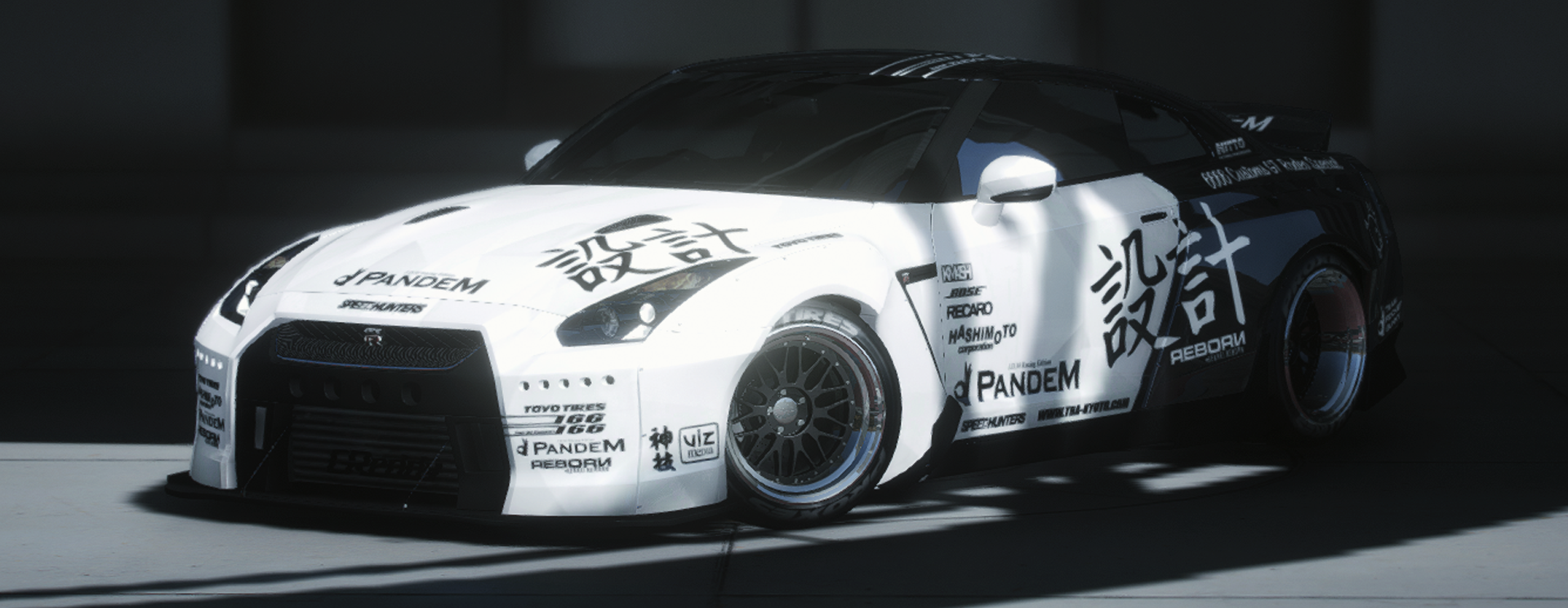
In dieser Anleitung geht es darum, eine Lackierung für ein Fahrzeug zu gestalten, das bereits Lackierungen unterstützt. Du bemalst eine Textur, benennst sie passend zum vorhandenen Slot des Fahrzeugs, legst sie in die .ytd und wählst sie im Spiel aus.
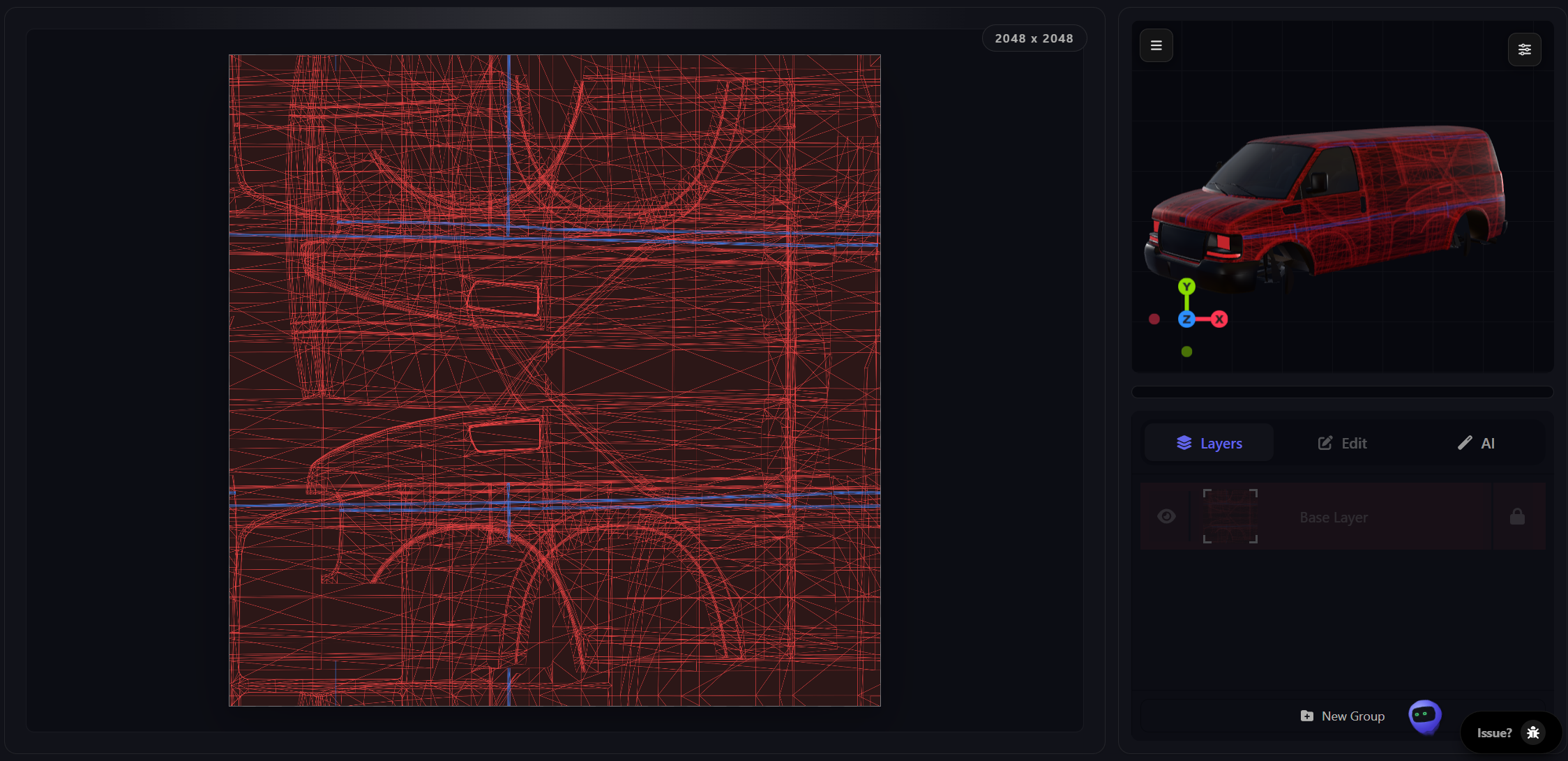
Methode auswählen
Es gibt vier gängige Wege, einem Fahrzeug, das sie bereits unterstützt, eine Lackierung hinzuzufügen. Zwei laufen auf Zoov, zwei sind lokale Desktop-Werkzeuge. Wähle einfach die Methode, die zu den Werkzeugen passt, die du bereits nutzt.
| Methode | Wo sie läuft | Am besten für | Schwierigkeit |
|---|---|---|---|
| Toolkit Plugin (Photopea, Photoshop) | Browser oder Desktop | Designer, die bereits mit PSD, Dateien mit Ebenen und voller Kontrolle bei der Bearbeitung arbeiten | Einfach |
| Der Browser-Editor (zoov.dev/editor/design) | Browser | Eine .ytd direkt im Browser bearbeiten, ohne etwas zu installieren | Einfach |
| CodeWalker | Desktop | Nutzer, die Fahrzeuge bereits in CodeWalker packen | Mittel |
| OpenIV | Desktop | Nutzer, die OpenIV bereits mit aktiviertem Bearbeitungsmodus verwenden | Mittel |
Inhaltsverzeichnis
- Methode 1: Toolkit Plugin in Photopea oder Photoshop
- Methode 2: Der Browser-Editor
- Methode 3: CodeWalker (Bearbeitungsmodus)
- Methode 4: OpenIV (Bearbeitungsmodus)
- Lackierungstextur benennen
- Im Spiel laden
- Fehlerbehebung
Methode 1: Toolkit Plugin in Photopea oder Photoshop
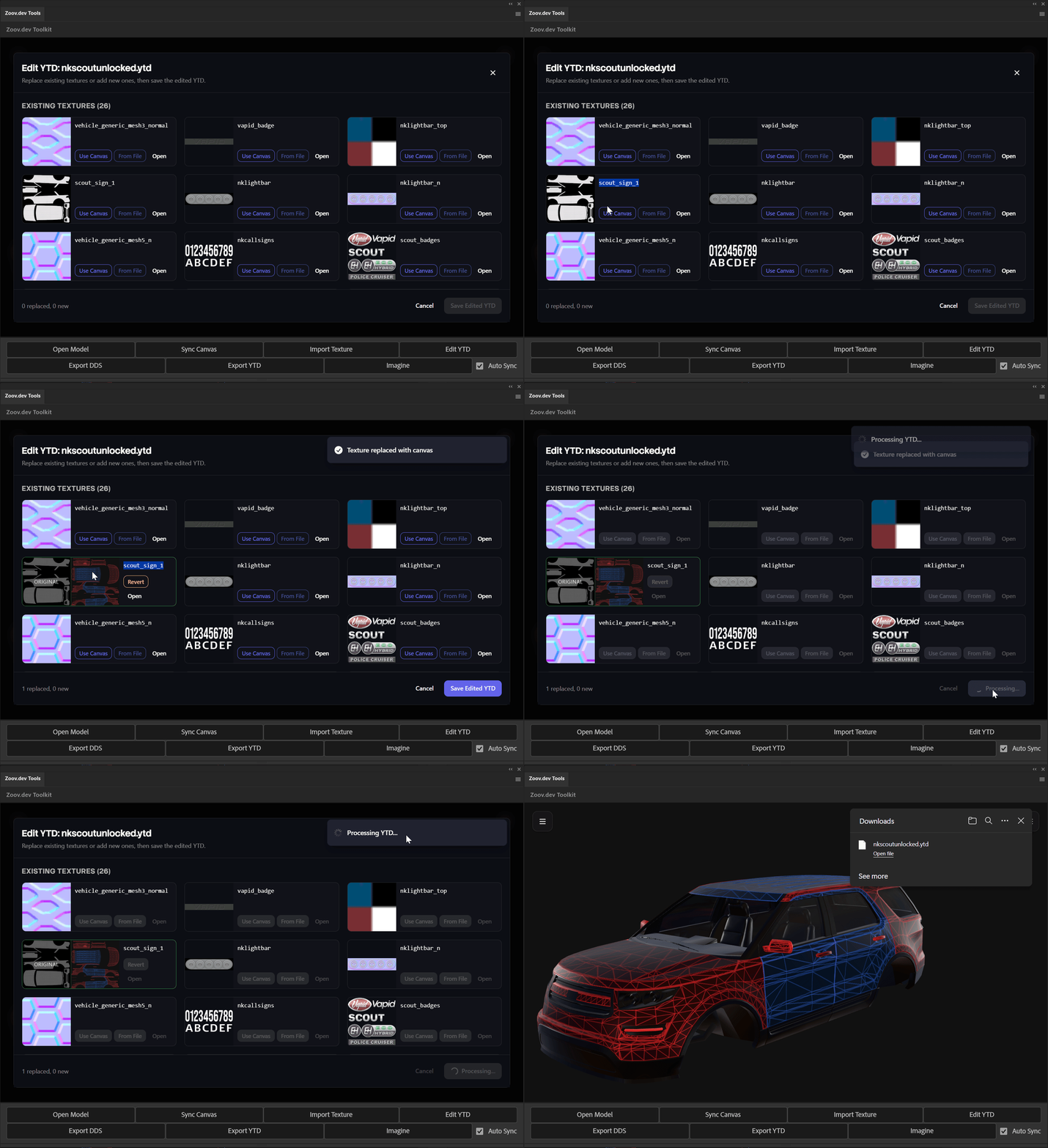
Das Toolkit Plugin öffnet die .ytd des Fahrzeugs direkt in Photopea oder Photoshop, lässt dich jede Textur als Datei mit Ebenen bearbeiten und schreibt die .ytd zurück, wenn du fertig bist. Falls du das Plugin noch nicht installiert hast, siehe Zoov Photoshop Plugin installieren.
- Photopea oder Photoshop öffnen und das Zoov Toolkit-Panel starten.
- Auf .ytd öffnen klicken und die .ytd des Fahrzeugs aus seinem stream-Ordner auswählen.
- Das Plugin listet jede Textur in der .ytd auf. Den Lackierungs-Slot auswählen, den du gestalten möchtest. Bei einem Vanilla-Fahrzeug ist das normalerweise sign_1, bei einem Custom-Fahrzeug kann es zoovdev_sign_1 sein, siehe Lackierungstextur benennen.
- Die Lackierung auf die Textur malen. Die UV-Vorlage als Hilfsebene verwenden, damit das Design auf den richtigen Karosserieteilen landet.
- Auf In .ytd speichern klicken. Das Plugin komprimiert deine Ebenen, ersetzt die Textur in der .ytd und schreibt die Datei zurück auf die Festplatte.
Methode 2: Der Browser-Editor
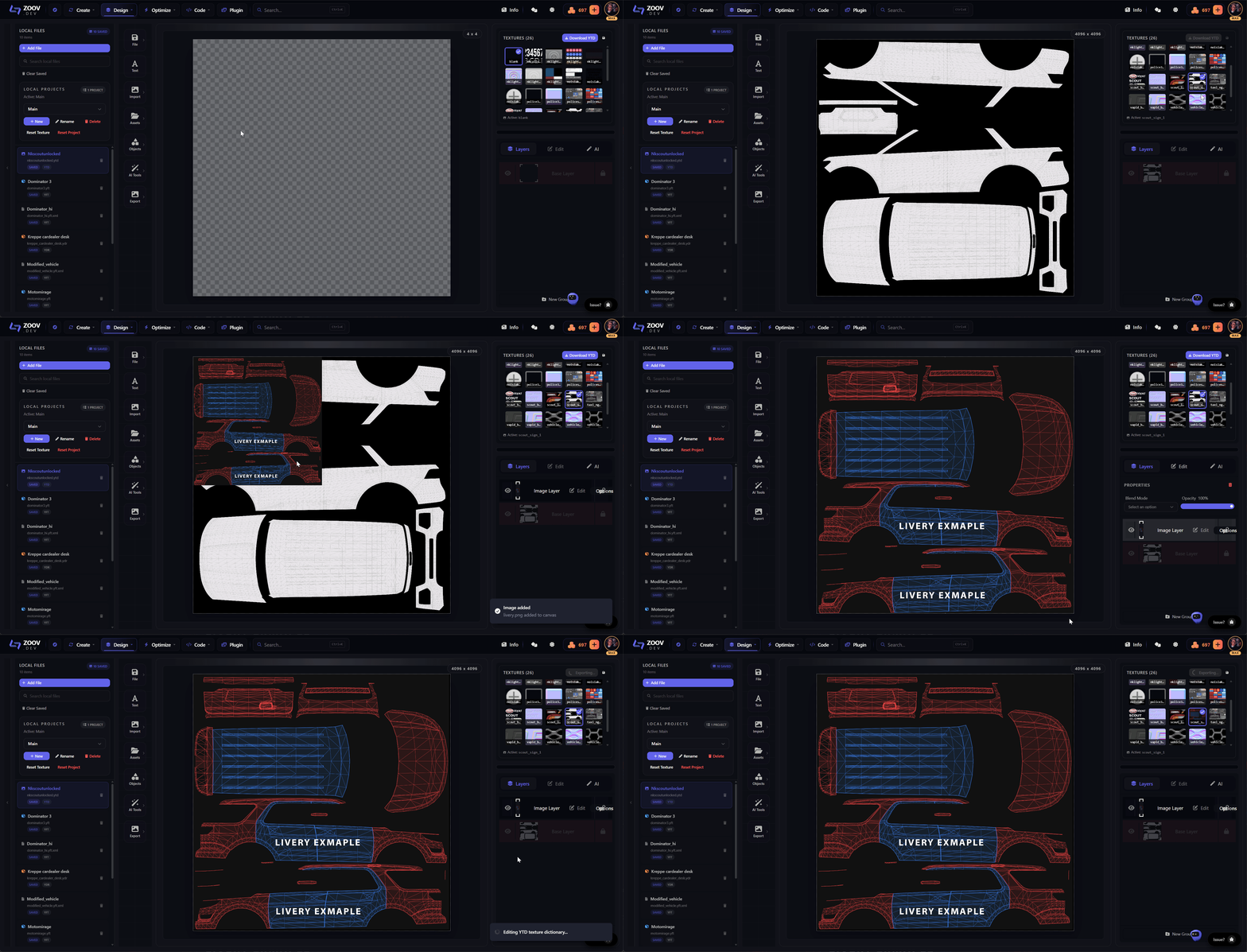
Der Browser-Editor unter zoov.dev/editor/design öffnet die .ytd des Fahrzeugs direkt im Browser. Wähle die Textur aus, die du bearbeiten möchtest, ersetze sie durch dein neues Bild und lade die .ytd wieder herunter. Keine Installation, nichts einzurichten.
- Öffne /editor/design im Browser.
- Klicke auf Datei hinzufügen und wähle die .ytd des Fahrzeugs von der Festplatte aus.
- Wähle im Bereich oben rechts die Textur aus, die du ersetzen möchtest, ähnlich wie eine Ebene in Photoshop oder Photopea. Der Lackierungs-Slot heißt meist etwa vehiclename_sign1 oder vehiclename_livery1, siehe Deine Lackierungstextur benennen.
- Klicke auf Importieren und wähle das neue Texturbild aus. Der Editor ersetzt sie direkt in der .ytd.
- Wiederhole das für alle weiteren Texturen, die du in derselben .ytd aktualisieren möchtest.
- Wenn du fertig bist, klicke oben rechts auf Herunterladen, um die aktualisierte .ytd zu exportieren.
Methode 3: CodeWalker (Bearbeitungsmodus)
Wenn du CodeWalker bereits nutzt, kannst du die .ytd direkt damit bearbeiten. Dieser Abschnitt setzt voraus, dass CodeWalker installiert und der Bearbeitungsmodus aktiviert ist.
- Öffne im CodeWalker RPF Explorer den stream-Ordner des Fahrzeugs und dann die .ytd.
- Klicke mit der rechten Maustaste auf die Textur, die du ersetzen möchtest, und wähle Replace. Oder klicke mit der rechten Maustaste auf die .ytd und wähle Import, um eine neue hinzuzufügen.
- Stelle sicher, dass der Name der importierten Textur mit dem Slot übereinstimmt, den das Fahrzeug erwartet, siehe Deine Lackierungstextur benennen. Speichere die .ytd und die RPF.
Methode 4: OpenIV (Bearbeitungsmodus)
OpenIV funktioniert genauso mit aktiviertem Bearbeitungsmodus. Dieser Abschnitt setzt voraus, dass OpenIV bereits eingerichtet ist.
- Öffne die .ytd des Fahrzeugs, klicke mit der rechten Maustaste darauf und wähle Edit.
- Nutze Replace für eine vorhandene Textur oder Import, um eine neue hinzuzufügen.
- Stelle sicher, dass der Texturname mit dem Slot übereinstimmt, siehe Deine Lackierungstextur benennen. Speichere und verlasse den Bearbeitungsmodus.
Deine Lackierungstextur benennen
Der Texturname muss genau dem entsprechen, was das Modell erwartet. Bei einem falschen Namen wird die Standardlackierung angezeigt, ohne Warnung oder Fehler. Drei häufige Muster:
| Fahrzeugquelle | Muster für Texturnamen | Beispiel |
|---|---|---|
| Benutzerdefiniertes Fahrzeug, allgemeiner Lackierungs-Slot | sign_1, sign_2... | sign_1 |
| Standard-GTA-Fahrzeug (Polizei, Taxi usw.) | <vehiclename>_sign_1 oder modellspezifischer Name | police_badging_01 |
| Fahrzeug, das mit dem Zoov-Lackierungs-Mapper gemappt wurde | zoovdev_sign_1, zoovdev_sign_2... | zoovdev_sign_1 |
Auch die Nummerierung ist wichtig. Die Reihenfolge der Texturen in der .ytd muss mit der Reihenfolge der <liveries>-Einträge in carvariations.meta übereinstimmen. Textur _1 ist der erste Slot, _2 der zweite und so weiter.
Im Spiel laden
- Lege die aktualisierte .ytd in den stream-Ordner der Fahrzeug-Ressource.
- Starte die Ressource neu (ensure <resource-name>) oder starte den Server neu, falls er bereits läuft.
- Spawne das Fahrzeug im Spiel.
- Öffne Los Santos Customs, das Fahrzeugmenü deines Trainers oder den Lackierungs-Auswahldialog, den dein Server verwendet, und wähle die neue Lackierung aus.
Fehlerbehebung
Der Lackierungs-Slot ist leer oder zeigt die Standardlackierung
- Der Texturname ist falsch. Öffne die .ytd erneut und prüfe, ob der Name dem entspricht, was das Modell erwartet, siehe Deine Lackierungstextur benennen. Bei Namen wird Groß- und Kleinschreibung beachtet.
- In Carvariations.meta fehlt der Slot. Jede Lackierung, die du mitlieferst, braucht ein <Item value="true" /> innerhalb von <liveries> für die passende Farbe.
- In Carvariations.meta fehlt das Flag. Die Variante braucht <flags value="1" />, damit das Spiel sie als lackierungsfähig behandelt.
- Das Fahrzeug hat eine _hi-Variante und du hast nur die Basis-.ytd aktualisiert. Aktualisiere beide oder prüfe, welche das Spiel bei deiner Kameradistanz lädt.
Die falsche Textur erscheint auf der Karosserie
- Die Texturreihenfolge stimmt nicht mit der <liveries>-Reihenfolge überein. Slot 1 in der Meta lädt die Textur _1, Slot 2 lädt _2 und so weiter. Ordne die Texturen in der .ytd neu an, falls sie nicht stimmen.
- Zwei Texturen haben denselben Namen. Es wird nur eine geladen. Benenne eine davon um.
Die Textur wird angezeigt, aber das Design ist gespiegelt oder verzerrt
- Das UV-Layout des Modells stimmt nicht mit dem Layout überein, das du bemalt hast. Nutze die UV-Vorlage des Mappers oder Fahrzeugerstellers als Hilfsebene, damit das Design auf den richtigen Inseln landet.
- Wenn du das Fahrzeug selbst mit dem Zoov Livery Mapper gemappt hast und das Layout falsch aussieht, exportiere es erneut über tools/create/livery, wobei die Inseln gespiegelt oder gedreht sind, damit sie zur Wicklung der Karosserie passen.
Das Fahrzeug akzeptiert überhaupt keine Lackierung
- Das Fahrzeug ist wahrscheinlich nicht für Lackierungen gemappt. Prüfe, ob die Karosserie den Shader vehicle_paint3 verwendet und auf einen Namen für eine Lackierungstextur verweist. Falls nicht, führe zuerst Mapping a vehicle for liveries aus.
- Die .ytd oder .yft ist per Escrow gesperrt. Werkzeuge können keine gesperrte Datei bearbeiten. Du brauchst eine entsperrte Quelle.
Allgemeine Tipps
- Verwende Texturgrößen in Zweierpotenzen: 1024, 2048 oder 4096. Bei anderen Größen drohen Kompressionsartefakte oder die Textur wird nicht geladen.
- Speichere neben der exportierten PNG eine Quelldatei mit Ebenen (PSD oder Photopea nativ). Du wirst später Anpassungen vornehmen wollen.
- Starte die Ressource (ensure <resource-name>) nach jeder Änderung an der .ytd neu. Das Spiel speichert Texturen im Cache und übernimmt einen Austausch nicht ohne Neustart.
Siehe auch
- Mapping a vehicle for liveries - bereite ein nicht gemapptes Fahrzeug darauf vor, überhaupt Lackierungen zu akzeptieren.
- Install the Zoov Photoshop plugin - richte das Toolkit-Plugin ein, das in Methode 1 verwendet wird.