
Das Zoovdev Photoshop-Plugin installieren
Richte das Toolkit in Photoshop ein und autorisiere es mit deinem Konto.


Diese Anleitung zeigt dir, wie du das Zoovdev Toolkit für Adobe Photoshop installierst, was du tun kannst, wenn Creative Cloud die .ccx-Datei nicht öffnet, und wie du das Plugin mit deinem Zoovdev-Konto autorisierst.
Bevor du startest
Photoshop-Version prüfen
- Öffne Photoshop.
- Gehe zu Help > About Photoshop (unter macOS Photoshop > About Photoshop).
- Prüfe, ob die Versionsnummer
24.0oder höher ist.
Standardinstallation (.ccx)
- Lade das neueste Installationsprogramm von der Plugin-Seite herunter.
- Doppelklicke auf die Datei
.ccx. Adobe Creative Cloud sollte sich öffnen und das Plugin automatisch installieren. - Starte Photoshop neu, falls es bereits geöffnet war.
Manuelle Installation (wenn sich die .ccx nicht öffnet)
Wenn Creative Cloud die .ccx-Datei nicht verarbeiten kann oder du Creative Cloud nicht installiert hast, kannst du das Plugin manuell installieren. Eine .ccx ist nur eine umbenannte .zip-Datei, daher ist das eine schnelle Alternative.
1. Datei umbenennen
- Suche die heruntergeladene Datei, zum Beispiel
zoovdev-tools-v1.4.1.ccx. - Ändere die Erweiterung von
.ccxzu.zip.
2. Plug-ins-Ordner finden
Das Plugin muss im Plug-ins-Ordner deiner Photoshop-Installation liegen.
| Plattform | Standardmäßiger Plug-ins-Ordner |
|---|---|
| Windows | C:\Program Files\Adobe\Adobe Photoshop <version>\Plug-ins |
| macOS | /Applications/Adobe Photoshop <version>/Plug-ins/ |
- Windows-Tipp: Wenn du den Ordner nicht findest, klicke mit der rechten Maustaste auf die Photoshop-Verknüpfung, wähle Open file location und öffne dann den Unterordner
Plug-ins. - macOS-Tipp: Drücke im Finder
Shift + Cmd + Gund füge den Pfad oben ein.
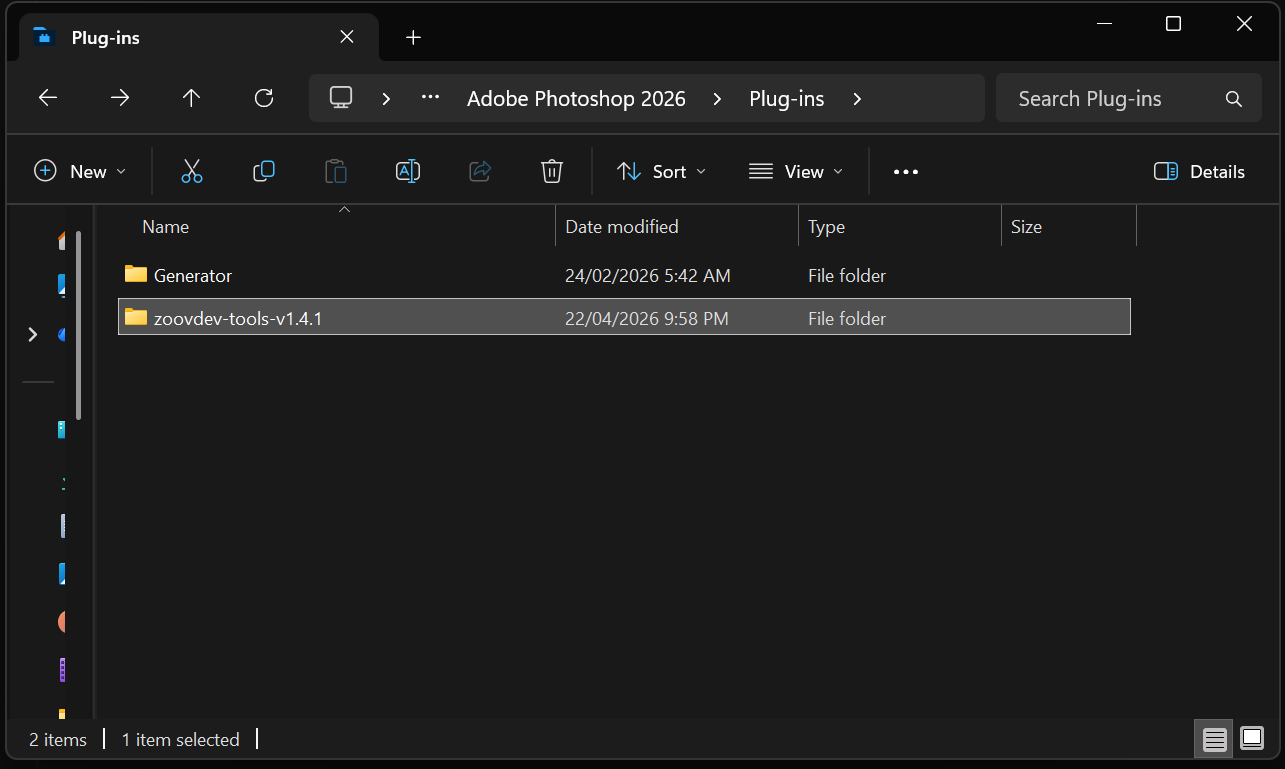
3. In Plug-ins entpacken
- Klicke mit der rechten Maustaste auf die umbenannte Datei
.zipund wähle Extract All (Windows) oder doppelklicke darauf (macOS). - Verschiebe den entpackten Ordner in den Photoshop-Ordner
Plug-ins. - Der Ordner muss wie
zoovdev-tools-<version>heißen, zum Beispielzoovdev-tools-v1.4.1. Lass die Datei nicht als .zip und verschachtle sie nicht in einem weiteren Ordner.
Plugin autorisieren
- Starte Photoshop.
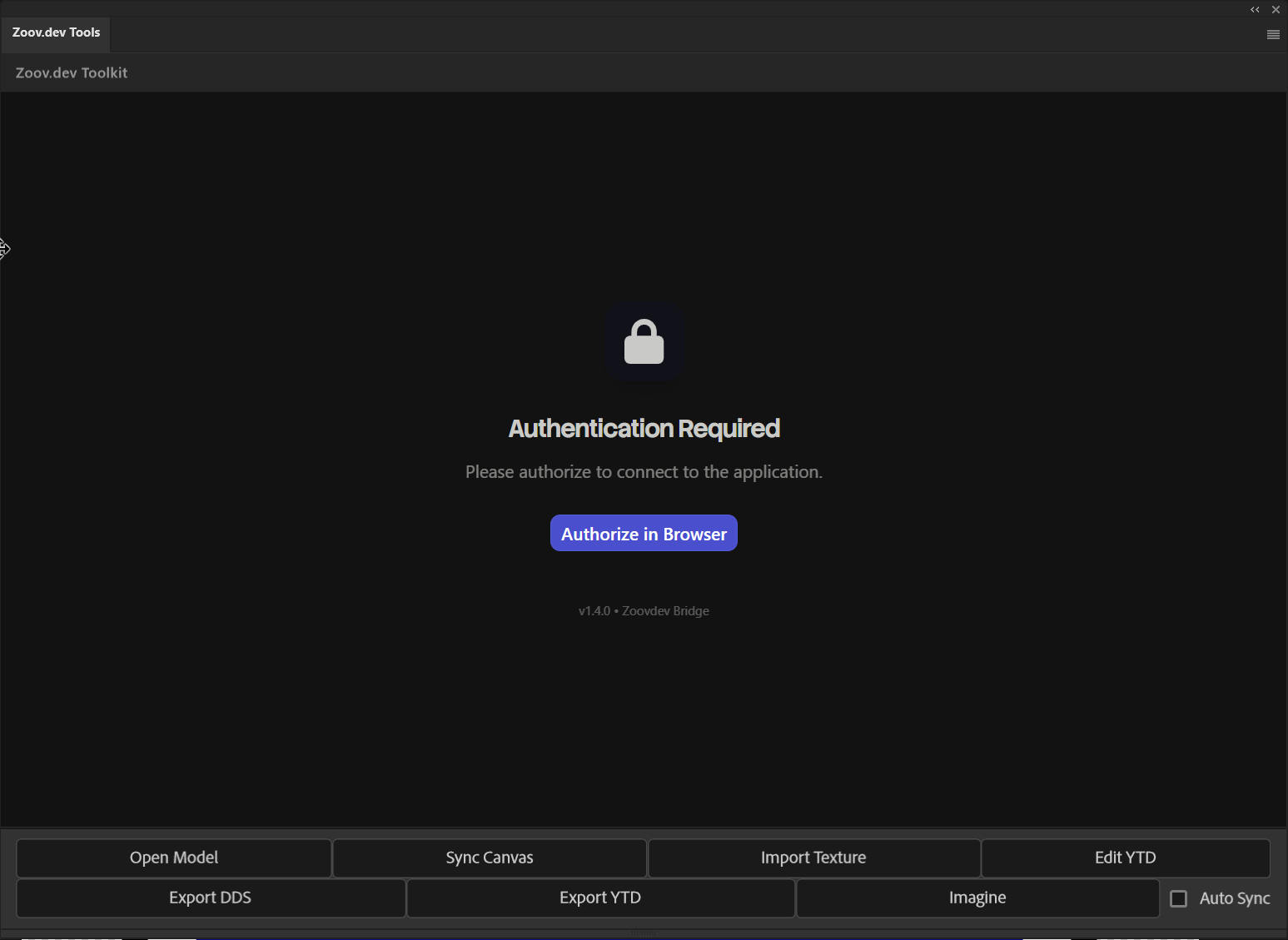
- Öffne das Menü Plugins > Zoovdev Toolkit > Authorize.
- Ein Browserfenster wird geöffnet. Melde dich bei Aufforderung mit deinem Zoovdev-Konto an und bestätige dann die Autorisierungsanfrage.
- Kehre zu Photoshop zurück. Das Toolkit-Panel sollte jetzt einsatzbereit sein.
Fehlerbehebung
| Problem | Lösung |
|---|---|
| .ccx lässt sich nicht öffnen / Creative Cloud macht nichts | Nutze die manuelle Installation oben (in .zip umbenennen und in Plug-ins entpacken). |
| Toolkit-Menü fehlt nach der Installation | Starte Photoshop neu. Prüfe, ob der Ordner direkt in Plug-ins liegt und nicht doppelt verschachtelt ist. |
| Authorize öffnet einen Browser, kehrt aber nicht zurück | Stelle sicher, dass du im selben Browser bei zoov.dev angemeldet bist, und klicke dann erneut auf Authorize. |
| Plugin lädt, aber Funktionen sind gesperrt | Prüfe dein Abo auf der Preisseite. Einige Funktionen (Renderansicht, RAW-Importe) erfordern Standard oder höher. |
Kommst du nicht weiter? Eröffne über die Support-Seite ein Ticket oder schreib uns in Discord und füge deine Photoshop-Version sowie einen Screenshot deines Plug-ins-Ordners hinzu.