
Ein Fahrzeug für Lackierungen mappen
Eine nicht gemappte .yft vorbereiten, damit sie Lackierungstexturen nutzen kann.

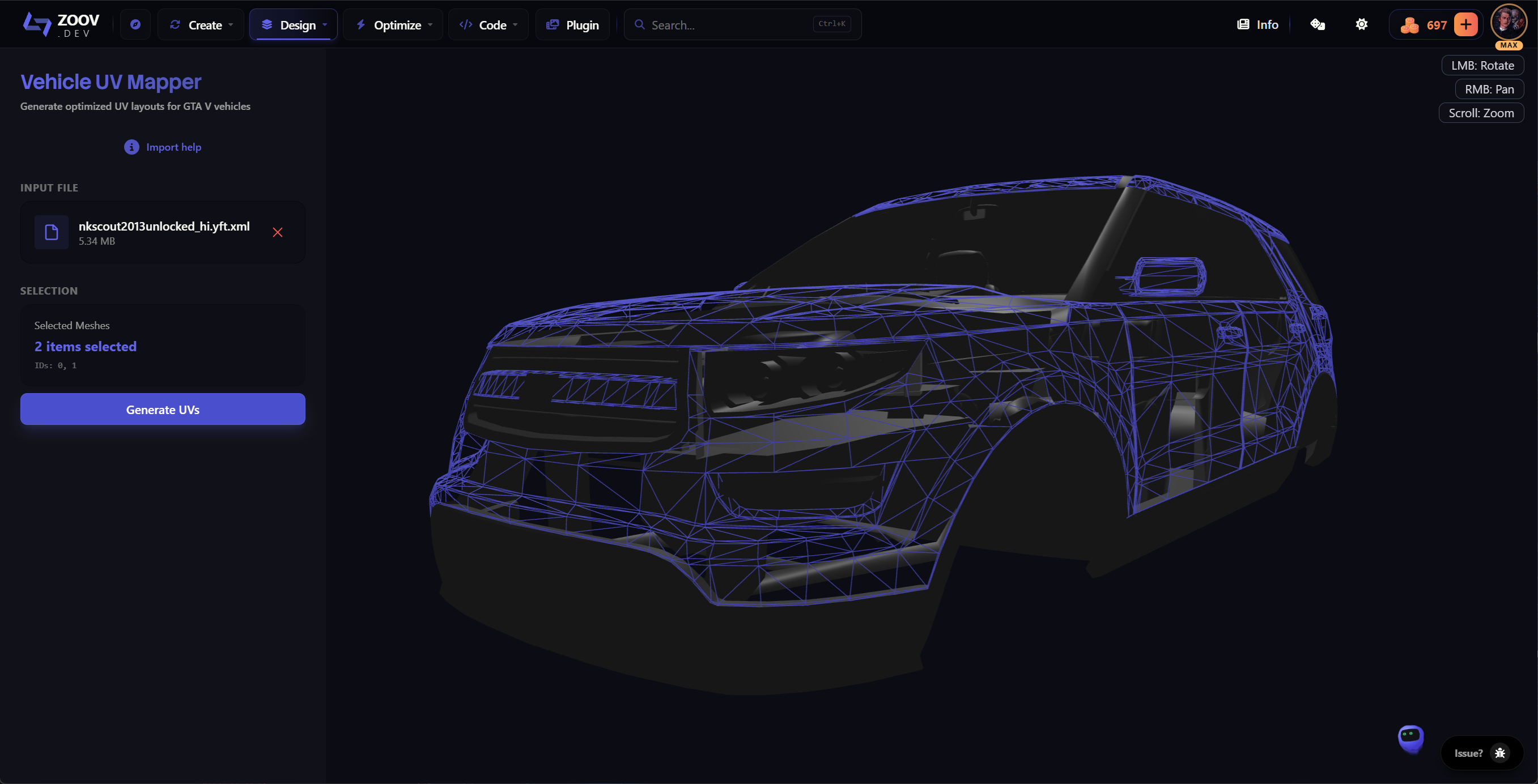
In dieser Anleitung geht es darum, ein Fahrzeug vorzubereiten, das noch nicht für Lackierungen gemappt ist. Du nimmst eine nicht gemappte .yft, lässt sie durch den Zoovdev Lackierungs-Mapper laufen, um UV-Inseln und einen Lackierungs-Slot einzurichten, und fügst sie dann wieder in die Fahrzeug-Ressource ein. Danach ist das Fahrzeug für echte Lackierungs-Designs bereit, die in einer separaten Anleitung behandelt werden.
Voraussetzungen
- Eine nicht escrow-geschützte Fahrzeug-.yft. Die _hi-Variante wird bevorzugt, weil sie die UVs mit hoher Detailstufe enthält.
- CodeWalker. Download von gta5-mods.com/tools/codewalker-gtav-interactive-3d-map.
- Ein aktives Zoovdev-Konto.
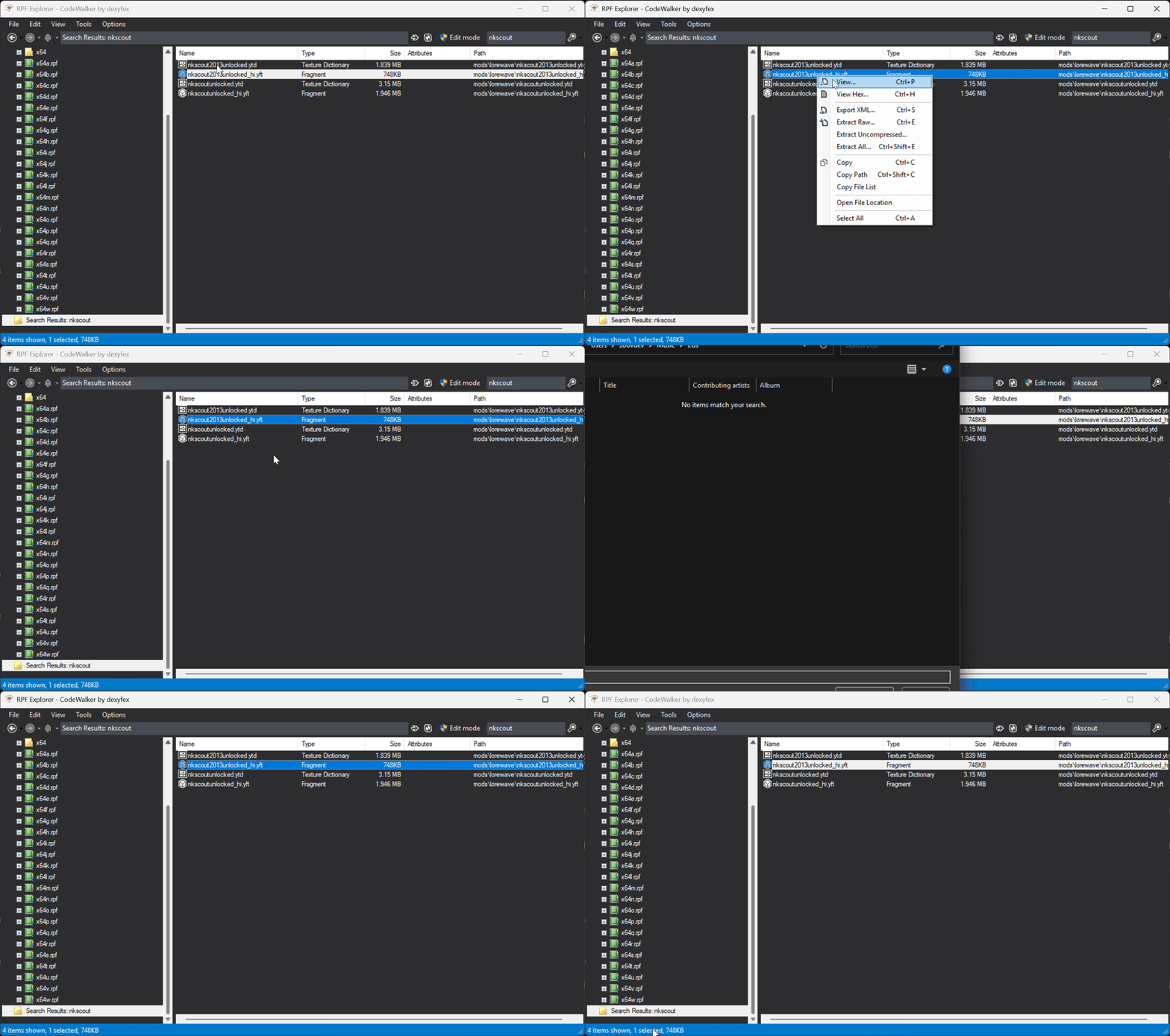
1. Die .yft mit CodeWalker in .yft.xml exportieren
- Öffne CodeWalker RPF Explorer.
- Navigiere zu deiner Fahrzeug-Ressource, zum Beispiel GTA V Mods\<your-vehicle>\stream, und suche die .yft-Datei. Verwende die _hi.yft-Version, falls sie vorhanden ist.
- Klicke mit der rechten Maustaste auf die Datei und wähle Export XML. Speichere die entstandene .yft.xml an einem Ort, an dem du sie wiederfindest.
2. Das Fahrzeug im Zoovdev Lackierungs-Mapper mappen
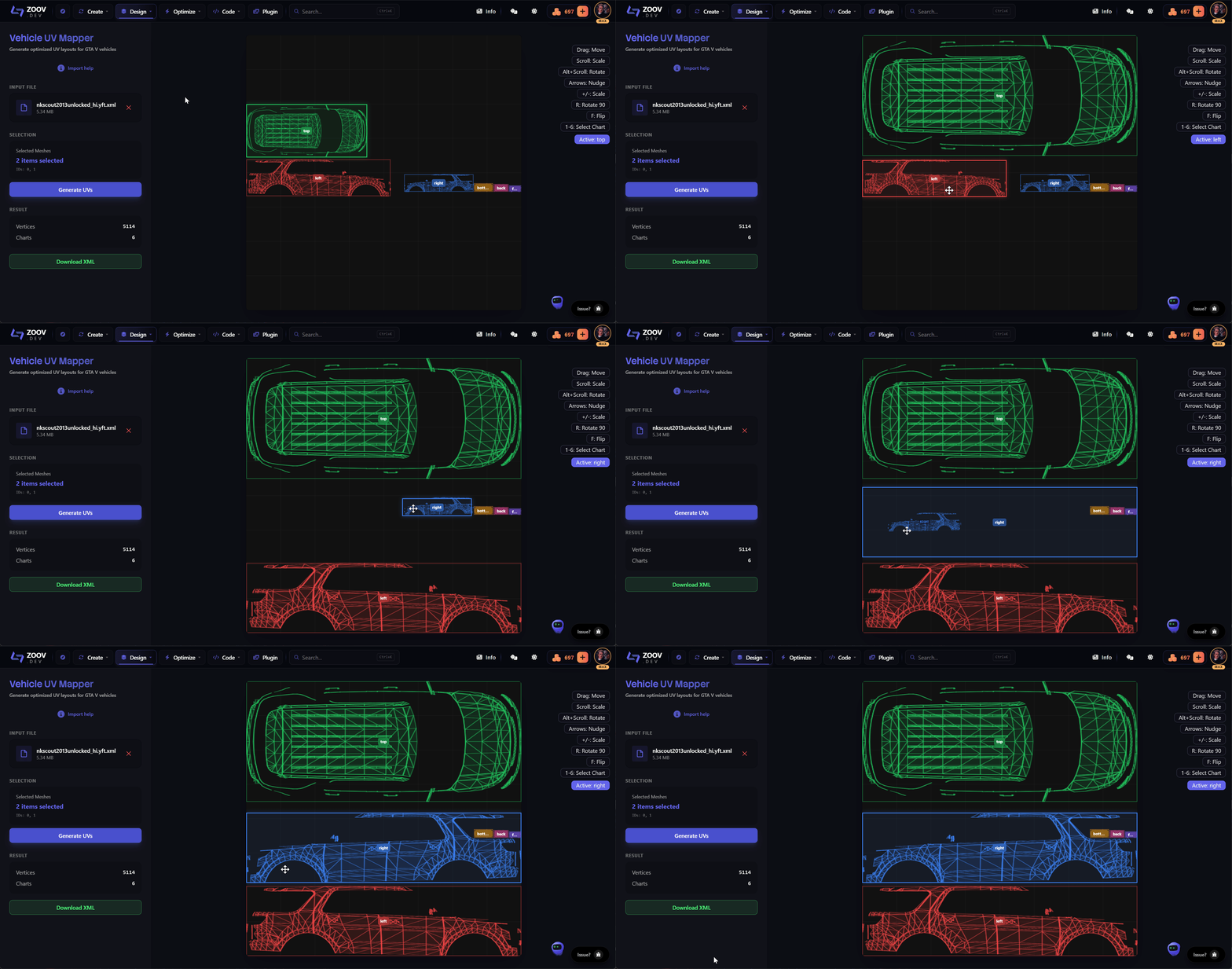
Öffne tools/create/livery im Browser.
- Ziehe die .yft.xml in den Upload-Bereich.
- Wähle das Karosserieteil aus, das die Lackierung erhalten soll, also das Mesh, das du lackieren würdest, zum Beispiel die Tür oder Motorhaube.
- Ordne die UV-Inseln auf der Vorlage an. Verschiebe, drehe und spiegle einzelne Inseln, bis das Layout dazu passt, wie die Textur über die Karosserie gemappt werden soll.
- Wenn das Layout richtig aussieht, klicke auf XML herunterladen.
- Lade auch die UV-Vorlage aus demselben Dialog herunter. Auf dieser Vorlage erstellst du deine Lackierung.
- Die heruntergeladene XML heißt modified_vehicle.yft.xml. Behalte diesen Namen vorerst bei, im nächsten Schritt benennst du sie um.
3. Die bearbeitete .yft.xml mit CodeWalker neu packen
- Navigiere in CodeWalker RPF Explorer zurück zum Stream-Ordner deines Fahrzeugs.
- Benenne modified_vehicle.yft.xml so um, dass sie dem Namen der ursprünglich exportierten Datei entspricht. Wenn du zum Beispiel adder_hi.yft exportiert hast, muss die Datei adder_hi.yft.xml heißen.
- Ziehe die umbenannte .yft.xml in die RPF. CodeWalker kompiliert sie zurück in eine .yft und ersetzt das Original. Speichere die RPF.
4. Die Fahrzeug-Meta-Dateien bearbeiten
Suche die Meta-Dateien des Fahrzeugs. Sie liegen normalerweise im metas-Ordner der Ressource, manchmal im Stammordner der Ressource. Du brauchst carvariations.meta.
Suche den <Item>-Block deines Fahrzeugs und füge die Lackierungskonfiguration hinzu oder aktualisiere sie, damit jede Lackierung, die du bereitstellen möchtest, einen eigenen Slot hat. Die genaue XML, die das Werkzeug erwartet, wird im Exportdialog unter tools/create/livery bei Car Variations angezeigt:
<Item>
  ...
  <flags value="1" />
  <colors>
    <Item>
      <liveries>
        <Item value="true" />
        <Item value="false" />
        ...
      </liveries>
    </Item>
  </colors>
  ...
</Item>- Jedes <Item value="true" /> aktiviert einen Lackierungs-Slot. Füge so viele hinzu, wie du Lackierungen hast.
- Setze für die Variation flags value="1", damit das Spiel sie als lackierungsfähig behandelt.
5. Die Lackierungstextur hinzufügen
Das gemappte Mesh sucht jetzt in der .ytd des Fahrzeugs nach einer Textur namens zoovdev_sign_1. Hänge für jede weitere Lackierung eine Zahl an: zoovdev_sign_2, zoovdev_sign_3 und so weiter. Die Reihenfolge in der .ytd sollte der Reihenfolge der <liveries>-Einträge in carvariations.meta entsprechen.
- Öffne die .ytd des Fahrzeugs in CodeWalker oder unserem Photoshop-Plugin.
- Importiere jede Lackierungs-PNG und benenne sie in zoovdev_sign_1, zoovdev_sign_2 usw. um.
- Speichere die .ytd zurück in die RPF.
Im Spiel überprüfen
- Starte deinen Server oder streame die Ressource.
- Spawne das Fahrzeug und öffne Los Santos Customs oder nutze einen Lackierungswähler.
- Stelle sicher, dass jeder hinzugefügte Slot deine Textur anzeigt.
Als Nächstes: die eigentliche Lackierung gestalten
Jetzt, da das Fahrzeug gemappt ist und Lackierungstexturen akzeptiert, geht es im nächsten Schritt um das Design selbst. Unter Lackierung für ein gemapptes Fahrzeug erstellen findest du vier Methoden, um eine Lackierung zu gestalten, zu benennen und zu packen, damit sie im Spiel angezeigt wird.