
Mapear un vehículo para libreas
Prepara un .yft sin mapear para que pueda aceptar Texturas de librea.

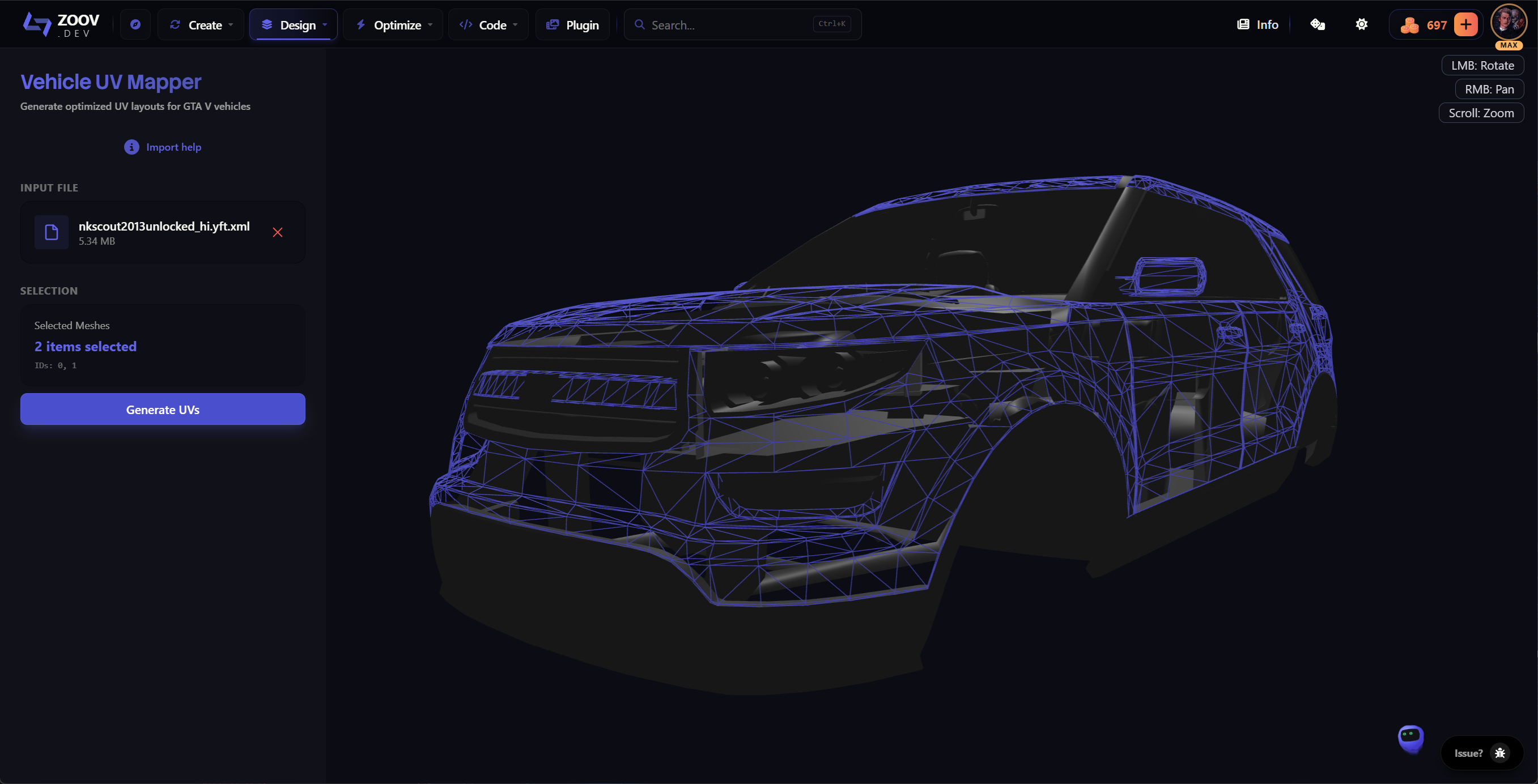
Esta guía trata sobre preparar un vehículo que todavía no está mapeado para libreas. Toma un .yft sin mapear, pásalo por el mapeador de libreas de Zoovdev para configurar los mapas UV y una ranura de librea, y después vuelve a colocarlo en el recurso del vehículo. Tras eso, el vehículo estará listo para diseños de librea reales, lo cual se explica en otra guía.
Requisitos
- Un .yft de vehículo sin escrow. Se prefiere la variante _hi porque contiene los UV de alto detalle.
- CodeWalker. Descárgalo desde gta5-mods.com/tools/codewalker-gtav-interactive-3d-map.
- Una cuenta activa de Zoovdev.
1. Exporta el .yft a .yft.xml con CodeWalker
- Abre CodeWalker RPF Explorer.
- Ve al recurso de tu vehículo, por ejemplo GTA V Mods\<your-vehicle>\stream, y localiza el archivo .yft. Usa la versión _hi.yft cuando exista.
- Haz clic derecho en el archivo y selecciona Export XML. Guarda el .yft.xml resultante en algún lugar donde puedas encontrarlo de nuevo.
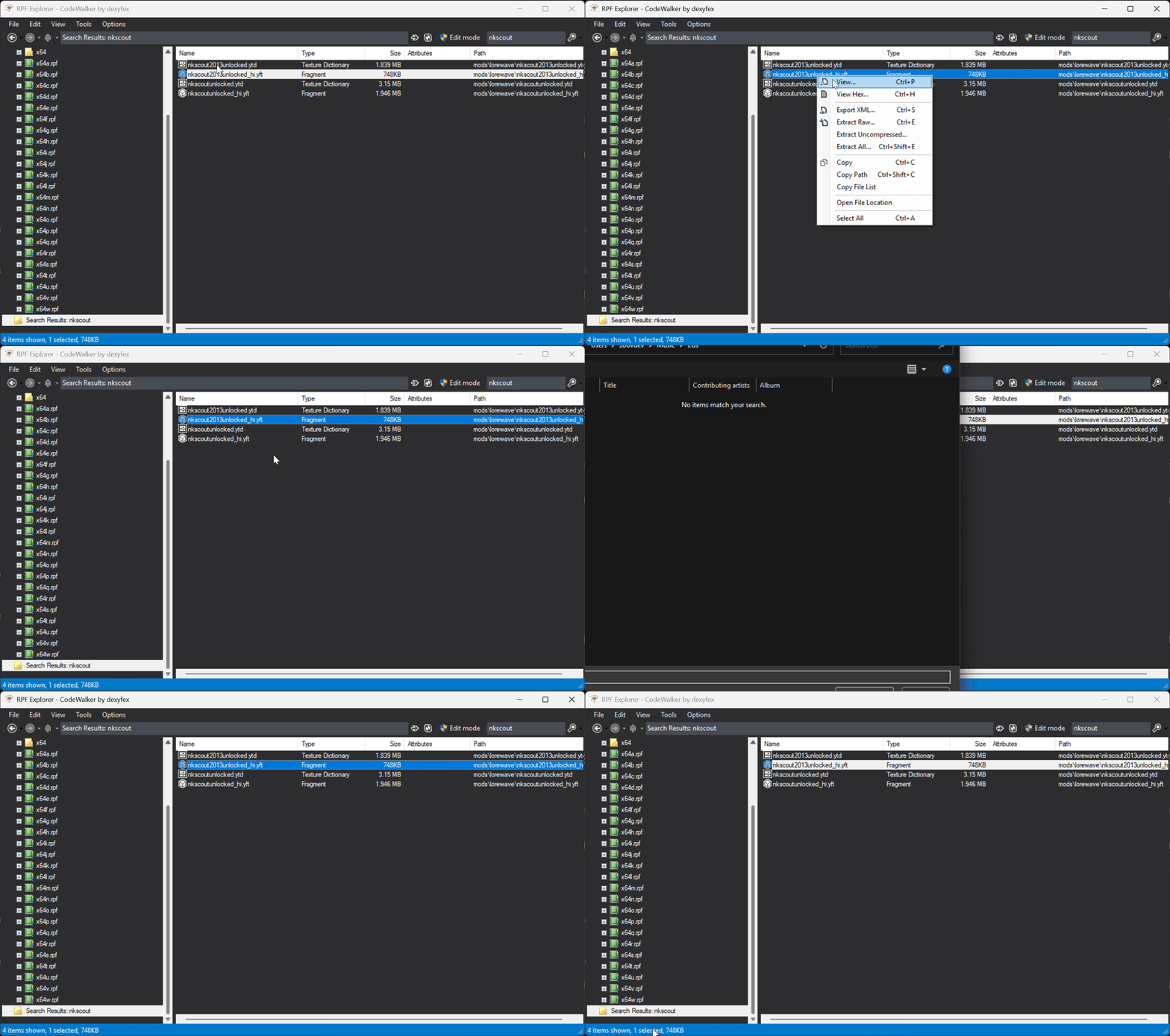
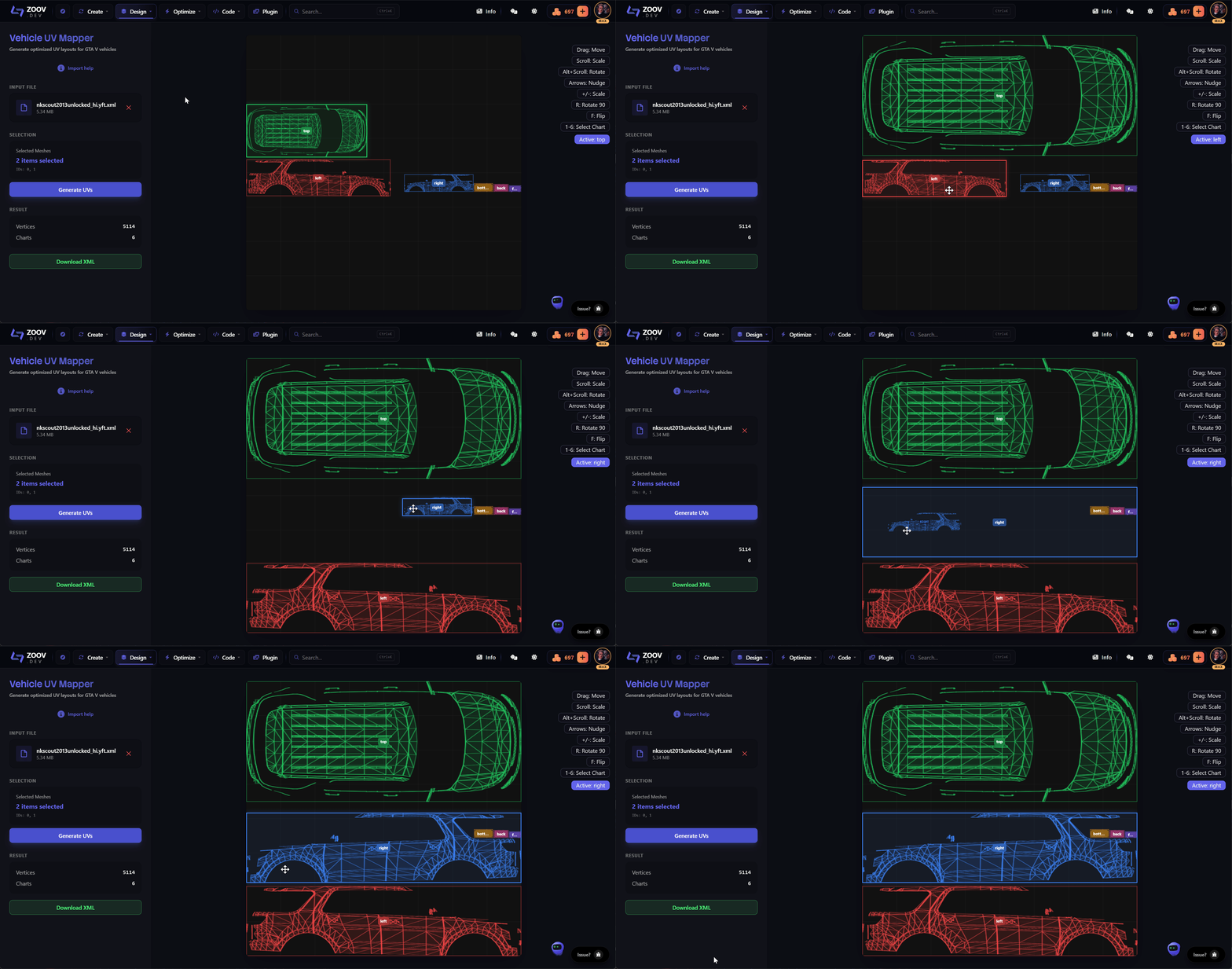
2. Mapea el vehículo en el mapeador de libreas de Zoovdev
Abre tools/create/livery en el navegador.
- Suelta el .yft.xml en la zona de carga.
- Elige la parte de la carrocería que quieres que reciba la librea, es decir, la malla sobre la que pintarías, como la puerta o el capó.
- Organiza los mapas UV en la plantilla. Mueve, rota y voltea islas individuales hasta que el diseño coincida con cómo quieres que la Textura se aplique sobre la carrocería.
- Cuando el diseño se vea bien, haz clic en Descargar XML.
- Descarga también la plantilla UV desde el mismo cuadro de diálogo. Pintarás tu librea sobre esta plantilla.
- El XML descargado se llama modified_vehicle.yft.xml. Mantén ese nombre por ahora, lo renombrarás en el siguiente paso.
3. Vuelve a empaquetar el .yft.xml modificado con CodeWalker
- En CodeWalker RPF Explorer, vuelve a la carpeta stream de tu vehículo.
- Renombra modified_vehicle.yft.xml para que coincida con el archivo original que exportaste. Por ejemplo, si exportaste adder_hi.yft, el archivo debe llamarse adder_hi.yft.xml.
- Arrastra el .yft.xml renombrado al RPF. CodeWalker lo compilará de nuevo como .yft y reemplazará el original. Guarda el RPF.
4. Edita los archivos meta del vehículo
Busca los archivos meta del vehículo. Normalmente se encuentran en la carpeta metas del recurso, aunque a veces están en la raíz del recurso. El que necesitas es carvariations.meta.
Localiza el bloque <Item> de tu vehículo y añade, o actualiza, la configuración de libreas para que cada librea que planees incluir tenga su propia ranura. El XML exacto que espera la herramienta se muestra en el cuadro de diálogo de exportación de tools/create/livery, en Car Variations:
<Item>
  ...
  <flags value="1" />
  <colors>
    <Item>
      <liveries>
        <Item value="true" />
        <Item value="false" />
        ...
      </liveries>
    </Item>
  </colors>
  ...
</Item>- Cada <Item value="true" /> activa una ranura de librea. Añade tantas como libreas tengas.
- Establece flags value="1" en la variación para que el juego la trate como compatible con libreas.
5. Añade la Textura de librea
La malla mapeada ahora busca una Textura llamada zoovdev_sign_1 dentro del .ytd del vehículo. Para cada librea adicional, añade un sufijo numérico: zoovdev_sign_2, zoovdev_sign_3, y así sucesivamente. El orden en el .ytd debe coincidir con el orden de las entradas <liveries> en carvariations.meta.
- Abre el .ytd del vehículo en CodeWalker, o en nuestro plugin de Photoshop.
- Importa cada PNG de librea y cámbiale el nombre a zoovdev_sign_1, zoovdev_sign_2, etc.
- Guarda el .ytd de nuevo en el RPF.
Verificar en el juego
- Iniciar el servidor (o transmitir el recurso).
- Generar el vehículo y abrir Los Santos Customs (o usar un selector de libreas).
- Confirmar que cada ranura añadida muestre la textura.
Siguiente: diseñar la librea
Ahora que el vehículo está mapeado y acepta texturas de librea, el siguiente paso es diseñar el arte en sí. Consulta Crear una librea para un vehículo mapeado para conocer las cuatro formas de pintar, nombrar y empaquetar una librea para que aparezca en el juego.