
Créer une livrée pour un véhicule mappé
Peindre, nommer et empaqueter une texture de livrée pour l’afficher en jeu.

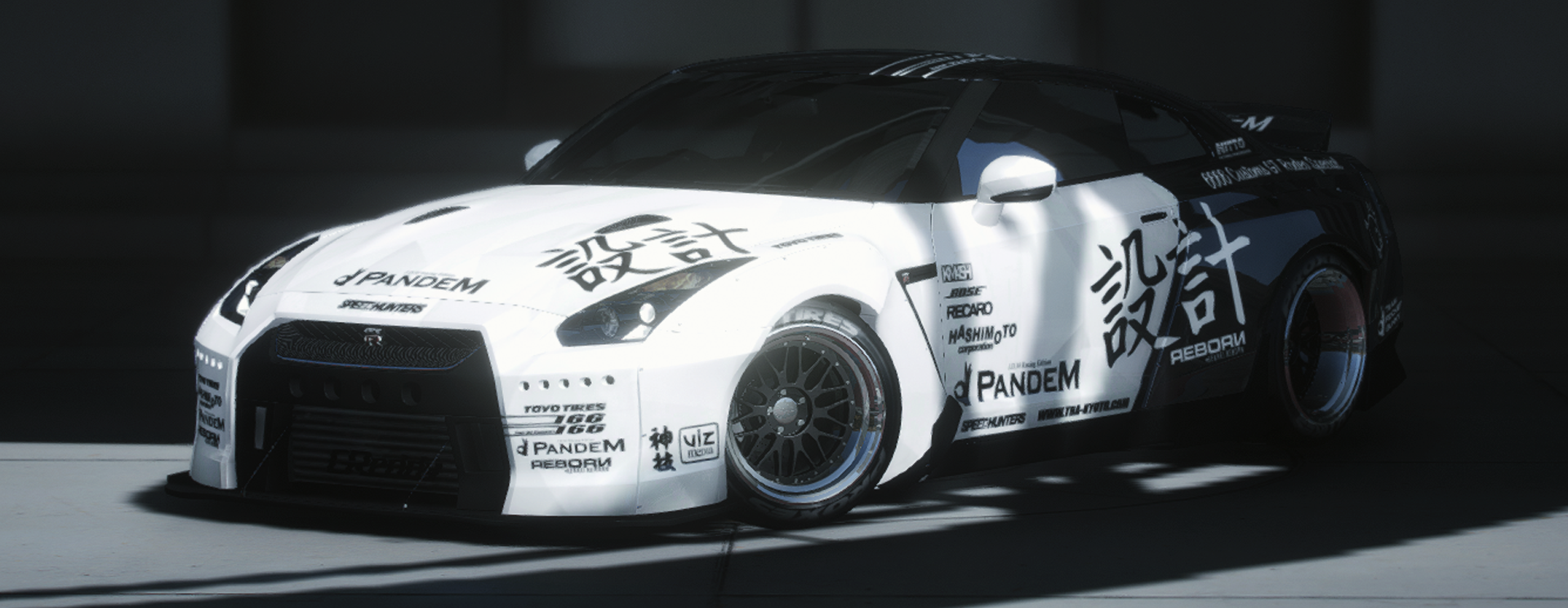
Ce guide explique comment créer une livrée pour un véhicule qui accepte déjà les livrées. Peindre une texture, la nommer pour qu’elle corresponde à l’emplacement existant du véhicule, l’ajouter au .ytd, puis la sélectionner en jeu.
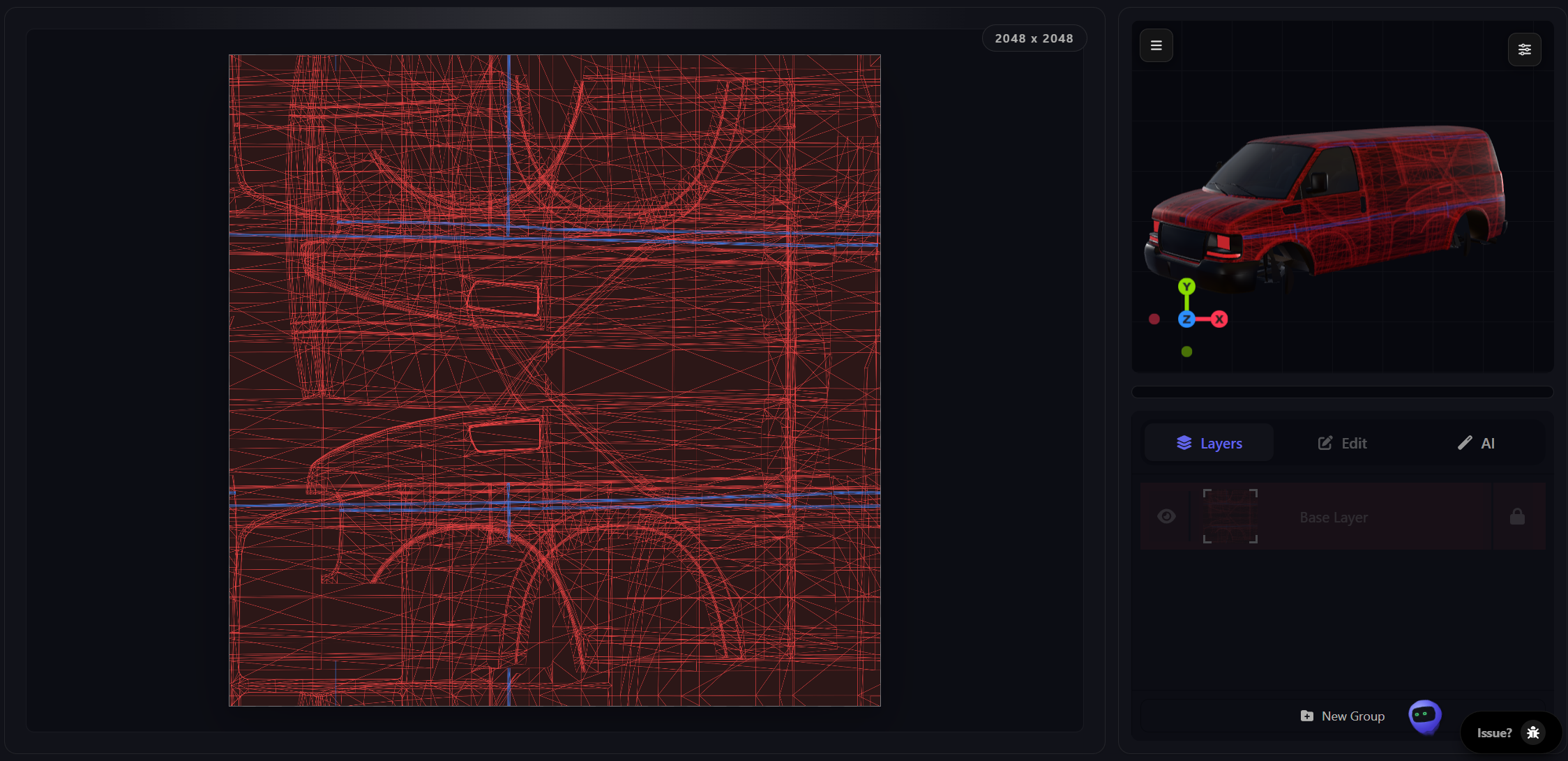
Choisir une méthode
Il existe quatre méthodes courantes pour ajouter une livrée à un véhicule qui les prend déjà en charge. Deux fonctionnent sur Zoov, deux utilisent des outils de bureau locaux. Choisir celle qui correspond aux outils déjà utilisés.
| Méthode | Où elle s’exécute | Idéal pour | Difficulté |
|---|---|---|---|
| Plugin Toolkit (Photopea, Photoshop) | Navigateur ou bureau | Les créateurs travaillant déjà avec des PSD, des fichiers à calques et un contrôle complet de l’édition | Facile |
| L’Éditeur dans le navigateur (zoov.dev/editor/design) | Navigateur | Modifier un .ytd directement dans le navigateur sans rien installer | Facile |
| CodeWalker | Bureau | Les utilisateurs qui empaquettent déjà des véhicules dans CodeWalker | Intermédiaire |
| OpenIV | Bureau | Les utilisateurs déjà sur OpenIV avec le mode édition activé | Intermédiaire |
Sommaire
- Méthode 1 : plugin Toolkit dans Photopea ou Photoshop
- Méthode 2 : l’Éditeur dans le navigateur
- Méthode 3 : CodeWalker (mode édition)
- Méthode 4 : OpenIV (mode édition)
- Nommer la texture de livrée
- La charger en jeu
- Résolution des problèmes
Méthode 1 : plugin Toolkit dans Photopea ou Photoshop
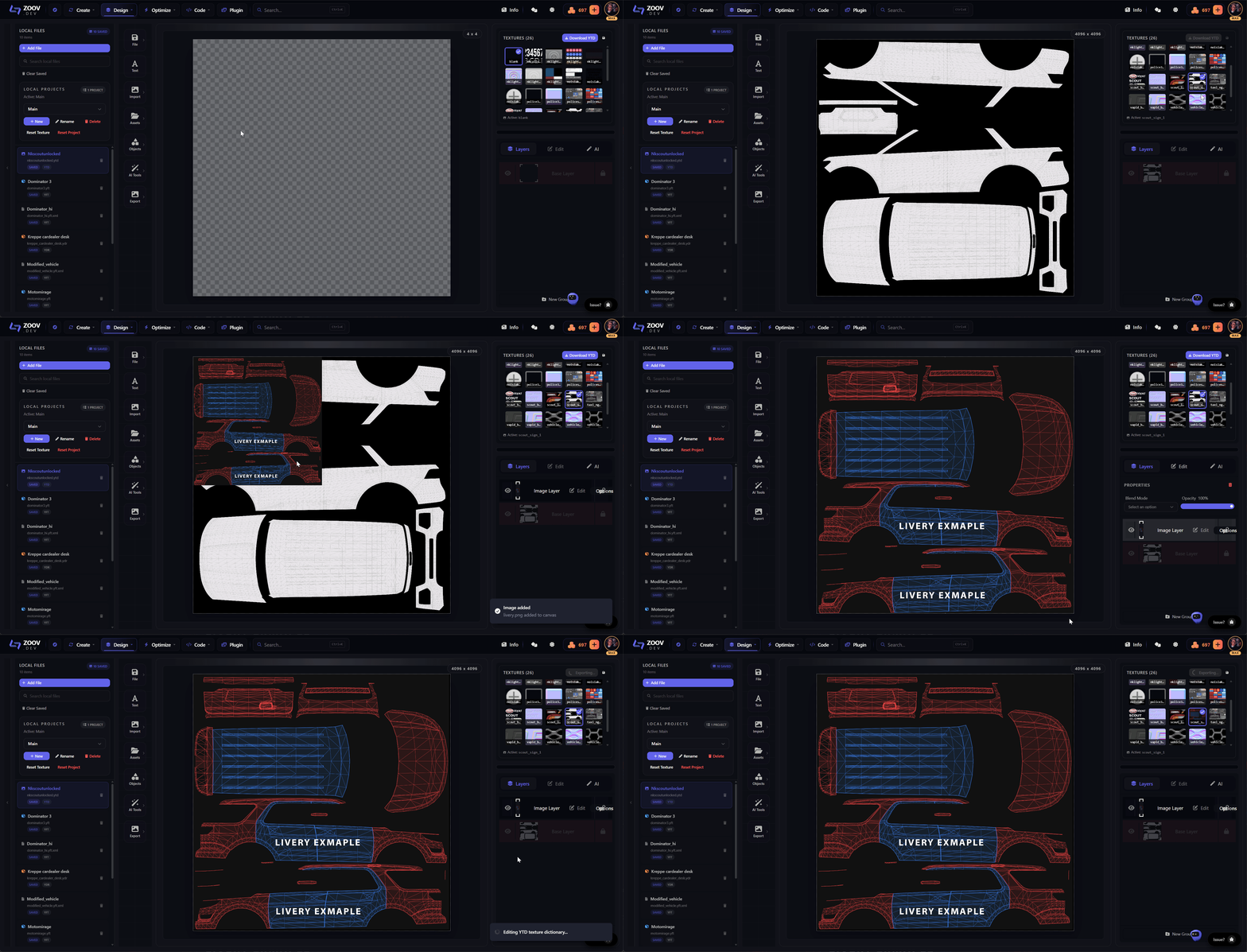
Le plugin Toolkit ouvre le .ytd du véhicule directement dans Photopea ou Photoshop, permet de modifier chaque texture comme un fichier à calques et réécrit le .ytd une fois terminé. Si le plugin n’est pas encore installé, consulter Installer le plugin Zoov pour Photoshop.
- Ouvrir Photopea ou Photoshop et lancer le panneau Zoov Toolkit.
- Cliquer sur Open .ytd et sélectionner le .ytd du véhicule dans son dossier stream.
- Le plugin affiche toutes les textures du .ytd. Sélectionner l’emplacement de livrée à créer. Sur un véhicule vanilla, il s’agit généralement de sign_1, tandis que sur un véhicule personnalisé, il peut s’agir de zoovdev_sign_1 (voir Nommer la texture de livrée).
- Peindre la livrée sur la texture. Utiliser le modèle UV comme calque guide afin de placer le visuel sur les bons panneaux de carrosserie.
- Cliquer sur Save to .ytd. Le plugin compresse les calques, remplace la texture dans le .ytd et réécrit le fichier sur le disque.
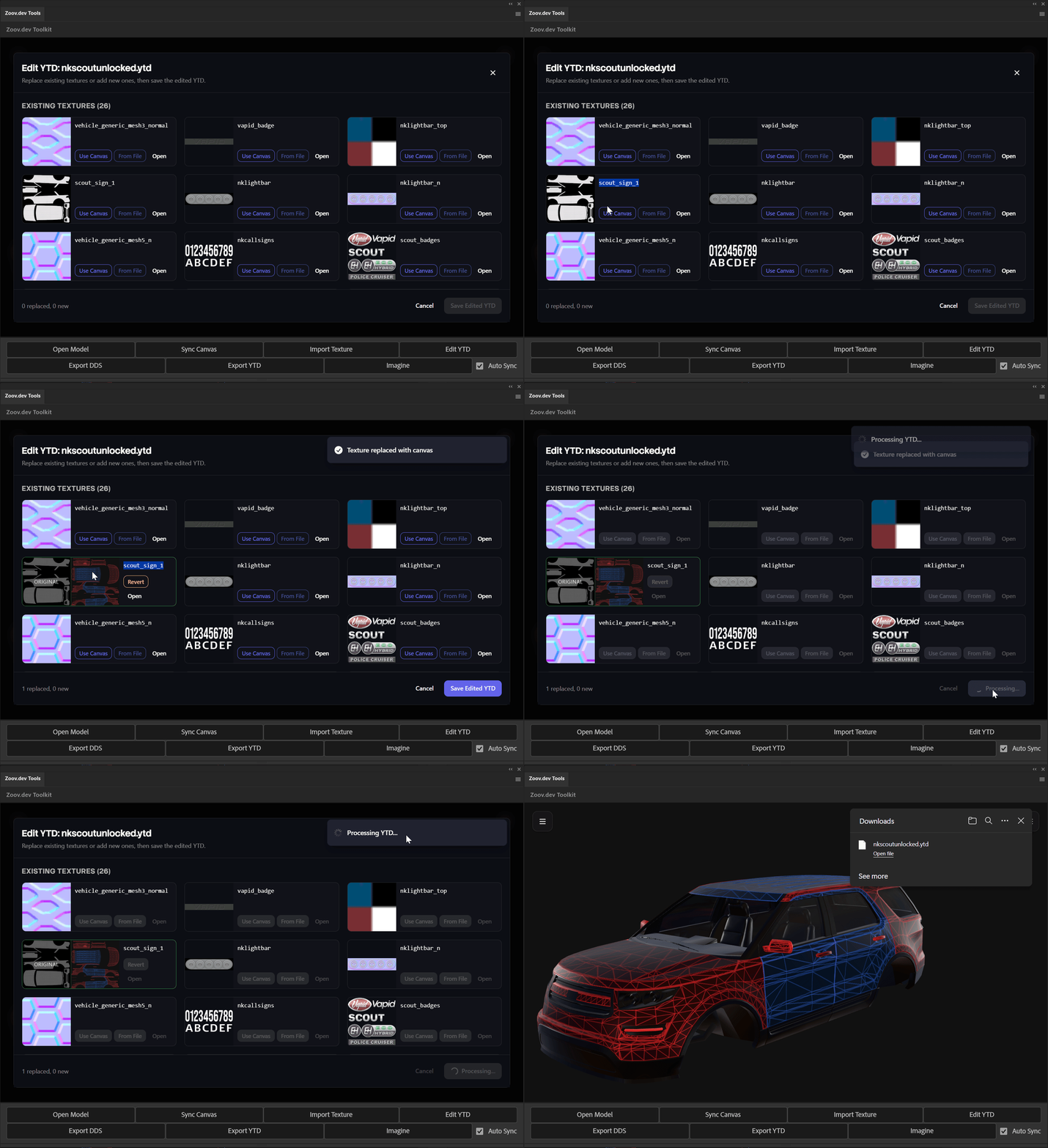
Méthode 2 : l’Éditeur dans le navigateur
L’Éditeur dans le navigateur sur zoov.dev/editor/design ouvre directement le .ytd du véhicule dans le navigateur. Choisir la texture à modifier, la remplacer par la nouvelle image, puis télécharger le .ytd. Aucune installation ni configuration nécessaire.
- Ouvrir /editor/design dans le navigateur.
- Cliquer sur Ajouter un fichier et sélectionner le .ytd du véhicule sur le disque.
- Dans le panneau en haut à droite, sélectionner la texture à remplacer, comme pour choisir un calque dans Photoshop ou Photopea. L’emplacement de livrée s’appelle généralement vehiclename_sign1 ou vehiclename_livery1 (voir Nommer la texture de livrée).
- Cliquer sur Importer et choisir la nouvelle image de texture. L’éditeur la remplace directement dans le .ytd.
- Répéter l’opération pour toutes les autres textures à mettre à jour dans le même .ytd.
- Une fois terminé, cliquer sur Télécharger en haut à droite pour exporter le .ytd mis à jour.
Méthode 3 : CodeWalker (mode édition)
Si CodeWalker est déjà utilisé, il permet de modifier directement le .ytd. Cette section suppose que CodeWalker est installé et que le mode édition est activé.
- Dans CodeWalker RPF Explorer, accéder au dossier stream du véhicule et ouvrir le .ytd.
- Faire un clic droit sur la texture à remplacer et choisir Replace, ou faire un clic droit sur le .ytd et choisir Import pour en ajouter une nouvelle.
- Vérifier que le nom de la texture importée correspond à l’emplacement attendu par le véhicule (voir Nommer la texture de livrée). Enregistrer le .ytd et le RPF.
Méthode 4 : OpenIV (mode édition)
OpenIV fonctionne de la même façon, avec le mode édition activé. Cette section suppose que OpenIV est déjà configuré.
- Accéder au .ytd du véhicule, faire un clic droit et choisir Edit.
- Utiliser Replace sur une texture existante ou Import pour en ajouter une nouvelle.
- Vérifier que le nom de la texture correspond à l’emplacement (voir Nommer la texture de livrée). Enregistrer et quitter le mode édition.
Nommer la texture de livrée
Le nom de la texture doit correspondre exactement à ce que le modèle demande. Un mauvais nom affiche la peinture par défaut, sans avertissement ni erreur. Voici trois formats courants :
| Source du véhicule | Format du nom de texture | Exemple |
|---|---|---|
| Véhicule personnalisé, emplacement de livrée générique | sign_1, sign_2... | sign_1 |
| Véhicule GTA de base (police, taxi, etc.) | <vehiclename>_sign_1 ou nom spécifique au modèle | police_badging_01 |
| Véhicule mappé avec l’outil de mappage de livrées Zoov | zoovdev_sign_1, zoovdev_sign_2... | zoovdev_sign_1 |
La numérotation compte aussi. L’ordre des textures dans le .ytd doit correspondre à l’ordre des entrées <liveries> dans carvariations.meta. La texture _1 est le premier emplacement, _2 le deuxième, et ainsi de suite.
La charger en jeu
- Placer le .ytd mis à jour dans le dossier stream de la ressource du véhicule.
- Redémarrer la ressource (ensure <resource-name>) ou redémarrer le serveur s’il est déjà en cours d’exécution.
- Faire apparaître le véhicule en jeu.
- Ouvrir Los Santos Customs, le menu véhicule du trainer ou tout autre sélecteur de livrées utilisé par le serveur, puis choisir la nouvelle livrée.
Résolution des problèmes
L’emplacement de livrée est vide ou affiche la peinture par défaut
- Le nom de la texture est incorrect. Rouvrir le .ytd et vérifier que le nom correspond à ce que demande le modèle (voir Nommer la texture de livrée). Les noms sont sensibles à la casse.
- Il manque l’emplacement dans Carvariations.meta. Chaque livrée fournie nécessite un <Item value="true" /> dans <liveries> pour la couleur correspondante.
- Il manque le flag dans Carvariations.meta. La variation nécessite <flags value="1" /> pour que le jeu la traite comme compatible avec les livrées.
- Le véhicule possède une variante _hi et seul le .ytd de base a été mis à jour. Mettre les deux à jour ou vérifier lequel est chargé par le jeu à la distance de la caméra.
La mauvaise texture apparaît sur la carrosserie
- L’ordre des textures ne correspond pas à l’ordre des <liveries>. L’emplacement 1 dans le meta charge la texture _1, l’emplacement 2 charge _2, et ainsi de suite. Réorganiser les textures dans le .ytd si elles ne sont pas dans le bon ordre.
- Deux textures portent le même nom. Une seule sera chargée. Renommer l’une d’elles.
La texture s’affiche, mais le visuel est inversé ou étiré
- Le dépliage UV du modèle ne correspond pas à celui sur lequel le visuel a été créé. Utiliser le modèle UV fourni par le mappeur ou l’auteur du véhicule comme calque guide afin de placer le visuel sur les bonnes îles.
- Si le véhicule a été mappé avec le mappeur de livrées Zoov et que le dépliage semble incorrect, réexporter depuis tools/create/livery avec les îles retournées ou pivotées pour correspondre à l’enveloppement de la carrosserie.
Le véhicule n’accepte aucune livrée
- Le véhicule n’est probablement pas mappé pour les livrées. Vérifier que la carrosserie utilise le shader vehicle_paint3 et pointe vers un nom de texture de livrée. Sinon, suivre d’abord Mapping a vehicle for liveries.
- Le .ytd ou le .yft est verrouillé par escrow. Les outils ne peuvent pas modifier un fichier verrouillé. Une source déverrouillée est nécessaire.
Conseils généraux
- Utiliser des tailles de texture en puissance de deux : 1024, 2048 ou 4096. Toute autre taille risque de provoquer des artefacts de compression ou d’empêcher le chargement.
- Enregistrer un fichier source avec calques (PSD ou format natif Photopea) à côté du PNG exporté. Il faudra sûrement y revenir pour faire des ajustements.
- Redémarrer la ressource (ensure <resource-name>) après chaque modification du .ytd. Le jeu met les textures en cache et ne prendra pas en compte un remplacement sans redémarrage.
Voir aussi
- Mapping a vehicle for liveries - préparer un véhicule non mappé pour qu’il puisse accepter des livrées.
- Installer le plugin Zoov Photoshop - configurer le plugin Toolkit utilisé dans la méthode 1.