
Installer le plugin Photoshop Zoovdev
Lancer le toolkit dans Photoshop et l’autoriser avec ton compte.


Ce guide explique comment installer le Zoovdev Toolkit pour Adobe Photoshop, quoi faire si Creative Cloud refuse d’ouvrir le fichier .ccx, et comment autoriser le plugin avec ton compte Zoovdev.
Avant de commencer
Vérifier la version de Photoshop
- Ouvrir Photoshop.
- Aller dans Help > About Photoshop (sur macOS, Photoshop > About Photoshop).
- Vérifier que le numéro de version est
24.0ou supérieur.
Installation standard (.ccx)
- Télécharger le dernier installateur depuis la page du plugin.
- Double-cliquer sur le fichier
.ccx. Adobe Creative Cloud devrait s’ouvrir et installer le plugin automatiquement. - Redémarrer Photoshop s’il était déjà ouvert.
Installation manuelle (si le fichier .ccx ne s’ouvre pas)
Si Creative Cloud ne parvient pas à gérer le fichier .ccx, ou si Creative Cloud n’est pas installé, il est possible d’installer le plugin manuellement. Un fichier .ccx est simplement un .zip renommé, c’est donc une solution de secours rapide.
1. Renommer le fichier
- Repérer le fichier téléchargé, par exemple
zoovdev-tools-v1.4.1.ccx. - Remplacer l’extension
.ccxpar.zip.
2. Trouver le dossier Plug-ins
Le plugin doit se trouver dans le dossier Plug-ins de l’installation Photoshop.
| Plateforme | Dossier Plug-ins par défaut |
|---|---|
| Windows | C:\Program Files\Adobe\Adobe Photoshop <version>\Plug-ins |
| macOS | /Applications/Adobe Photoshop <version>/Plug-ins/ |
- Astuce Windows : si le dossier est introuvable, faire un clic droit sur le raccourci Photoshop, choisir Open file location, puis ouvrir le sous-dossier
Plug-ins. - Astuce macOS : dans Finder, appuyer sur
Shift + Cmd + Get coller le chemin ci-dessus.
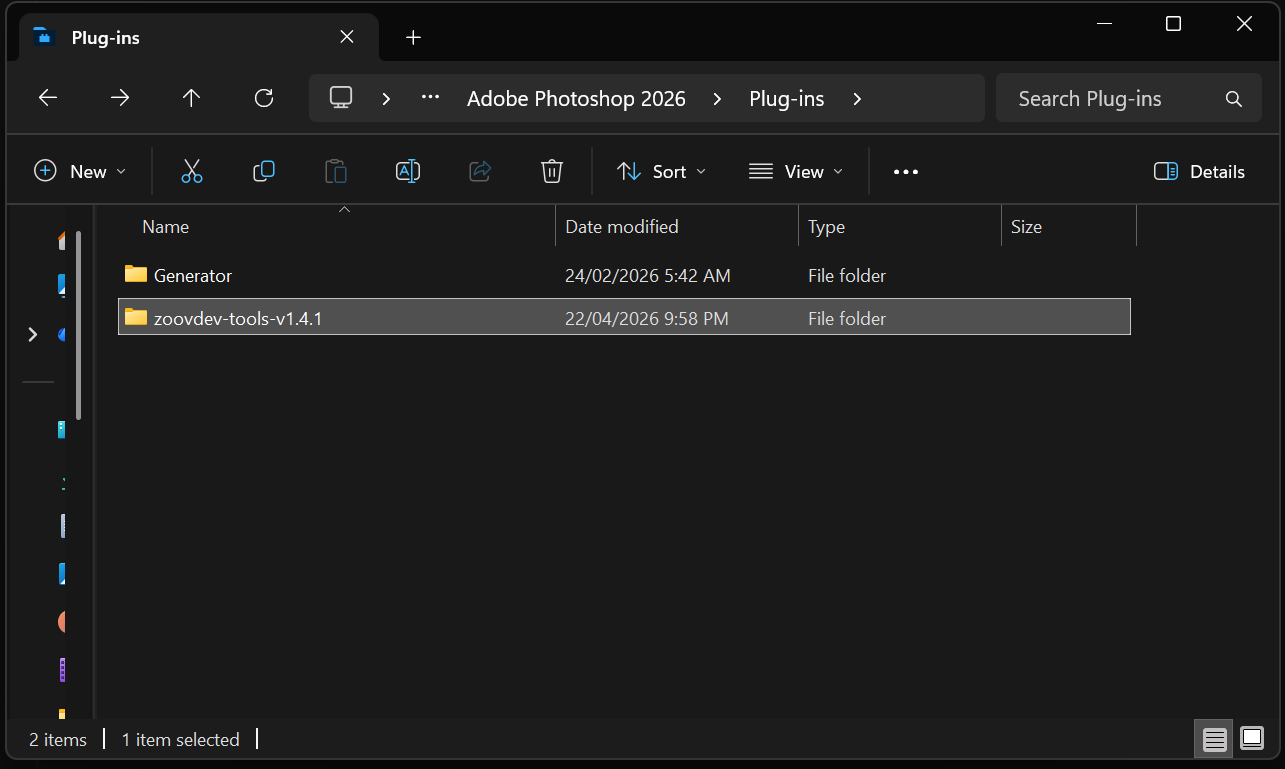
3. Extraire dans Plug-ins
- Faire un clic droit sur le fichier
.ziprenommé et choisir Extract All (Windows), ou double-cliquer dessus (macOS). - Déplacer le dossier extrait dans le dossier
Plug-insde Photoshop. - Le dossier doit être nommé comme suit :
zoovdev-tools-<version>(par exemplezoovdev-tools-v1.4.1). Ne pas laisser le fichier au format .zip et ne pas le placer dans un autre dossier.
Autoriser le plugin
- Lancer Photoshop.
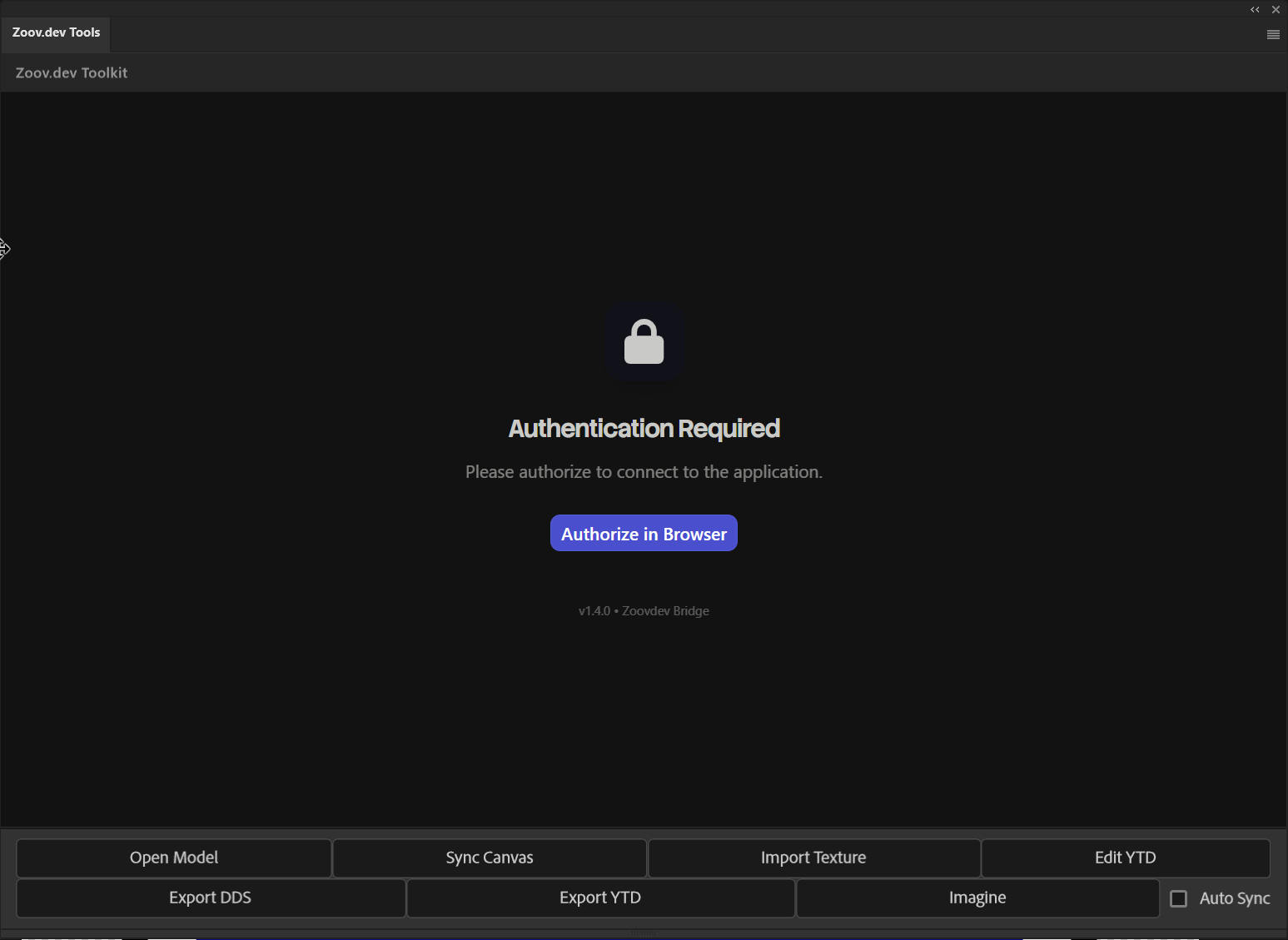
- Ouvrir le menu Plugins > Zoovdev Toolkit > Authorize.
- Une fenêtre de navigateur s’ouvre. Se connecter au compte Zoovdev si demandé, puis approuver la demande d’autorisation.
- Revenir dans Photoshop. Le panneau du toolkit devrait maintenant être prêt à l’emploi.
Dépannage
| Problème | Solution |
|---|---|
| .ccx ne s’ouvre pas / Creative Cloud ne fait rien | Utiliser l’installation manuelle ci-dessus (renommer en .zip, extraire dans Plug-ins). |
| Le menu Toolkit est absent après l’installation | Redémarrer Photoshop. Vérifier que le dossier se trouve directement dans Plug-ins et n’est pas imbriqué deux fois. |
| Authorize ouvre un navigateur mais ne revient jamais | Vérifier que tu es connecté à zoov.dev dans le même navigateur, puis cliquer à nouveau sur Authorize. |
| Le Plugin se charge, mais les fonctionnalités sont verrouillées | Vérifier ton abonnement sur la page des tarifs. Certaines fonctionnalités (vue de rendu, importations RAW) nécessitent Standard ou une formule supérieure. |
Toujours bloqué ? Ouvrir un ticket depuis la page d’assistance ou nous contacter sur Discord, en indiquant ta version de Photoshop et en joignant une capture d’écran de ton dossier Plug-ins.