
Een livery maken voor een gemapt voertuig
Schilder, benoem en pak een livery-textuur in zodat deze in-game verschijnt.

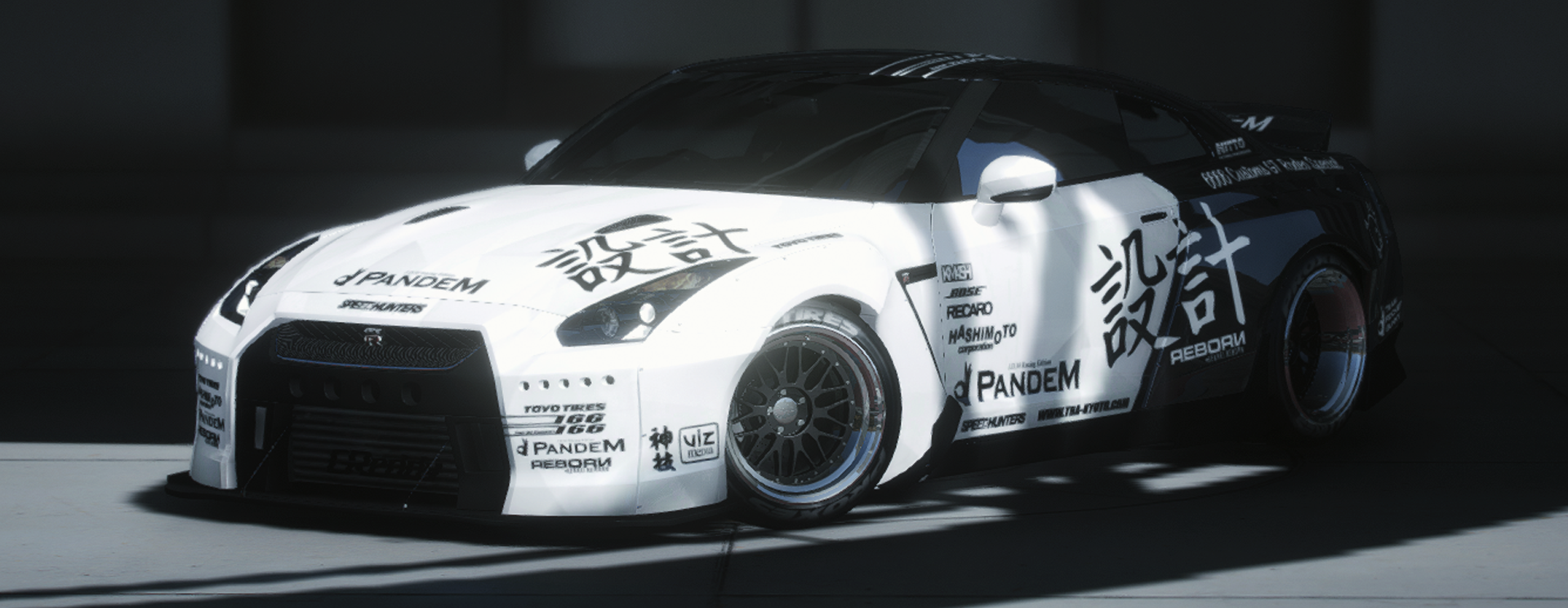
Deze handleiding gaat over het ontwerpen van een livery voor een voertuig dat al liveries ondersteunt. Je schildert een textuur, geeft deze een naam die overeenkomt met het bestaande slot van het voertuig, zet hem in de .ytd en kiest hem in-game.
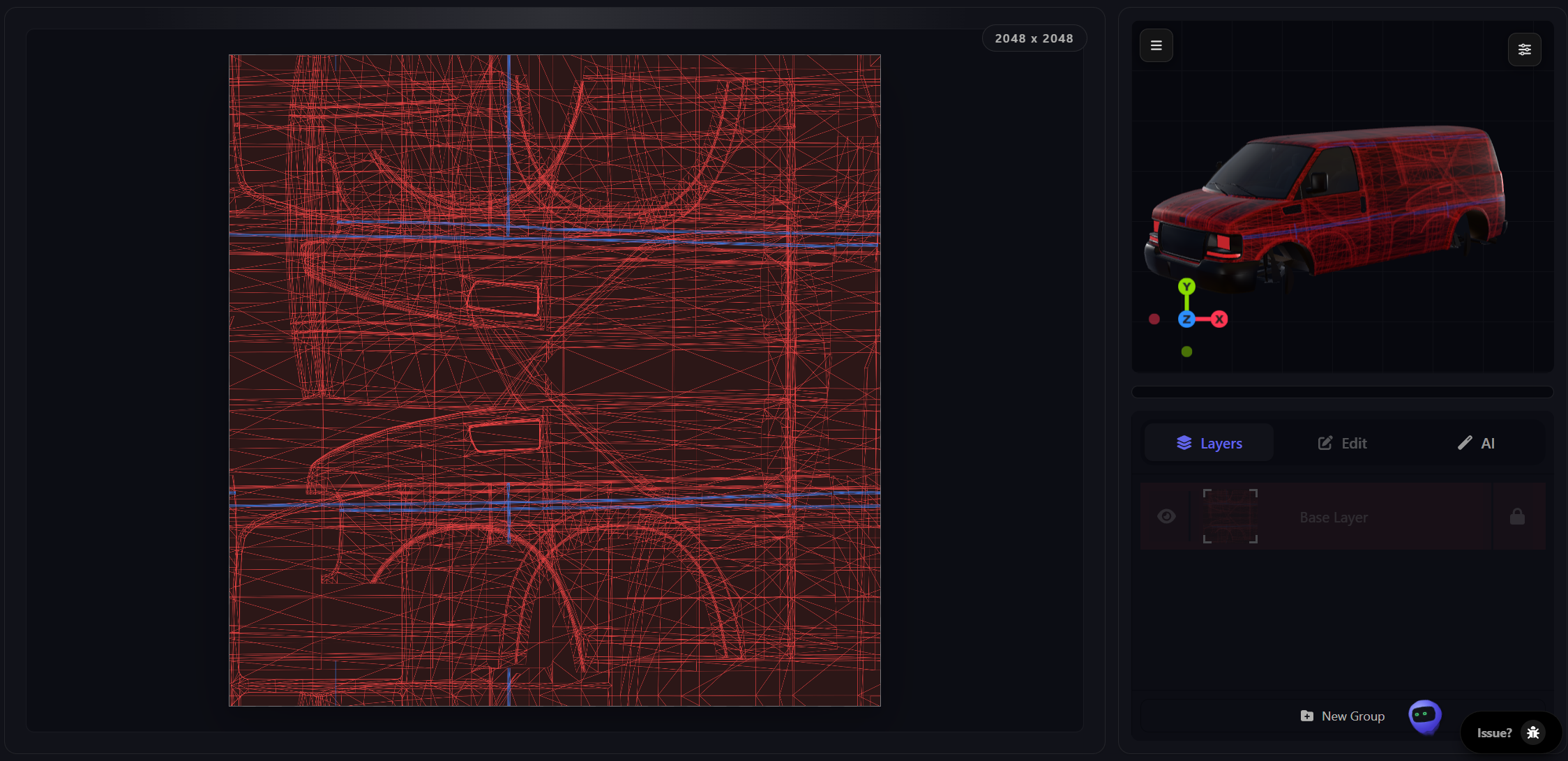
Kies een methode
Er zijn vier veelgebruikte manieren om een livery toe te voegen aan een voertuig dat ze al ondersteunt. Twee werken op Zoov, twee zijn lokale desktoptools. Kies wat past bij de tools die je al gebruikt.
| Methode | Waar het werkt | Beste voor | Moeilijkheidsgraad |
|---|---|---|---|
| Toolkit-plugin (Photopea, Photoshop) | Browser of desktop | Ontwerpers die al in PSD, bestanden met lagen en met volledige bewerkingscontrole werken | Makkelijk |
| De browser-editor (zoov.dev/editor/design) | Browser | Een .ytd rechtstreeks in de browser bewerken zonder iets te installeren | Makkelijk |
| CodeWalker | Desktop | Gebruikers die al voertuigen in CodeWalker inpakken | Gemiddeld |
| OpenIV | Desktop | Gebruikers die OpenIV al gebruiken met de bewerkmodus ingeschakeld | Gemiddeld |
Inhoudsopgave
- Methode 1: Toolkit-plugin in Photopea of Photoshop
- Methode 2: De browser-editor
- Methode 3: CodeWalker (bewerkmodus)
- Methode 4: OpenIV (bewerkmodus)
- Je livery-textuur benoemen
- In-game laden
- Problemen oplossen
Methode 1: Toolkit-plugin in Photopea of Photoshop
De Toolkit-plugin opent de .ytd van het voertuig rechtstreeks in Photopea of Photoshop, laat je elke textuur als bestand met lagen bewerken en schrijft de .ytd terug wanneer je klaar bent. Heb je de plugin nog niet geïnstalleerd? Bekijk dan De Zoov Photoshop-plugin installeren.
- Open Photopea of Photoshop en start het Zoov Toolkit-paneel.
- Klik op Open .ytd en kies de .ytd van het voertuig uit de streammap.
- De plugin toont elke textuur in de .ytd. Selecteer het livery-slot dat je wilt ontwerpen. Bij een vanilla voertuig is dit meestal sign_1, bij een aangepast voertuig kan dit zoovdev_sign_1 zijn (zie Je livery-textuur benoemen).
- Schilder de livery op de textuur. Gebruik de UV-template als hulplaag zodat artwork op de juiste carrosseriepanelen terechtkomt.
- Klik op Save to .ytd. De plugin comprimeert je lagen, vervangt de textuur in de .ytd en schrijft het bestand terug naar de schijf.
Methode 2: De Browser Editor
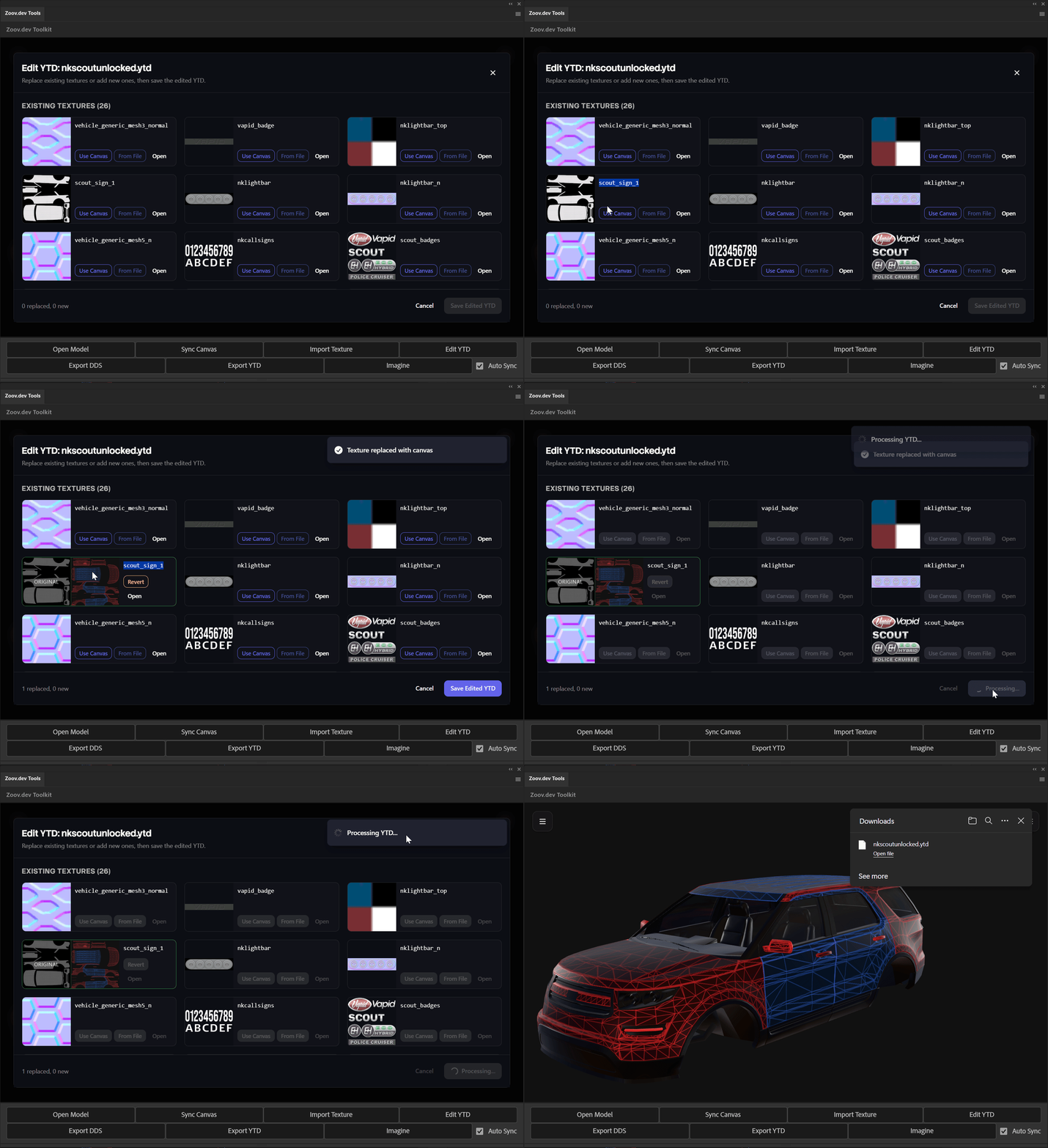
De Browser Editor op zoov.dev/editor/design opent de .ytd van het voertuig rechtstreeks in de browser. Kies de Textuur die je wilt bewerken, vervang deze door je nieuwe afbeelding en download de .ytd weer. Geen installatie, niets om in te stellen.
- Open /editor/design in de browser.
- Klik op Bestand toevoegen en kies de .ytd van het voertuig op je computer.
- Selecteer in het paneel rechtsboven de Textuur die je wilt vervangen. Dit werkt hetzelfde als een laag kiezen in Photoshop of Photopea. Het livery-slot heet meestal iets als vehiclename_sign1 of vehiclename_livery1 (zie Je livery-textuur benoemen).
- Klik op Importeren en kies de nieuwe texture-afbeelding. De editor vervangt deze direct in de .ytd.
- Herhaal dit voor andere textures die je in dezelfde .ytd wilt bijwerken.
- Klik wanneer je klaar bent rechtsboven op Downloaden om de bijgewerkte .ytd te exporteren.
Methode 3: CodeWalker (bewerkmodus)
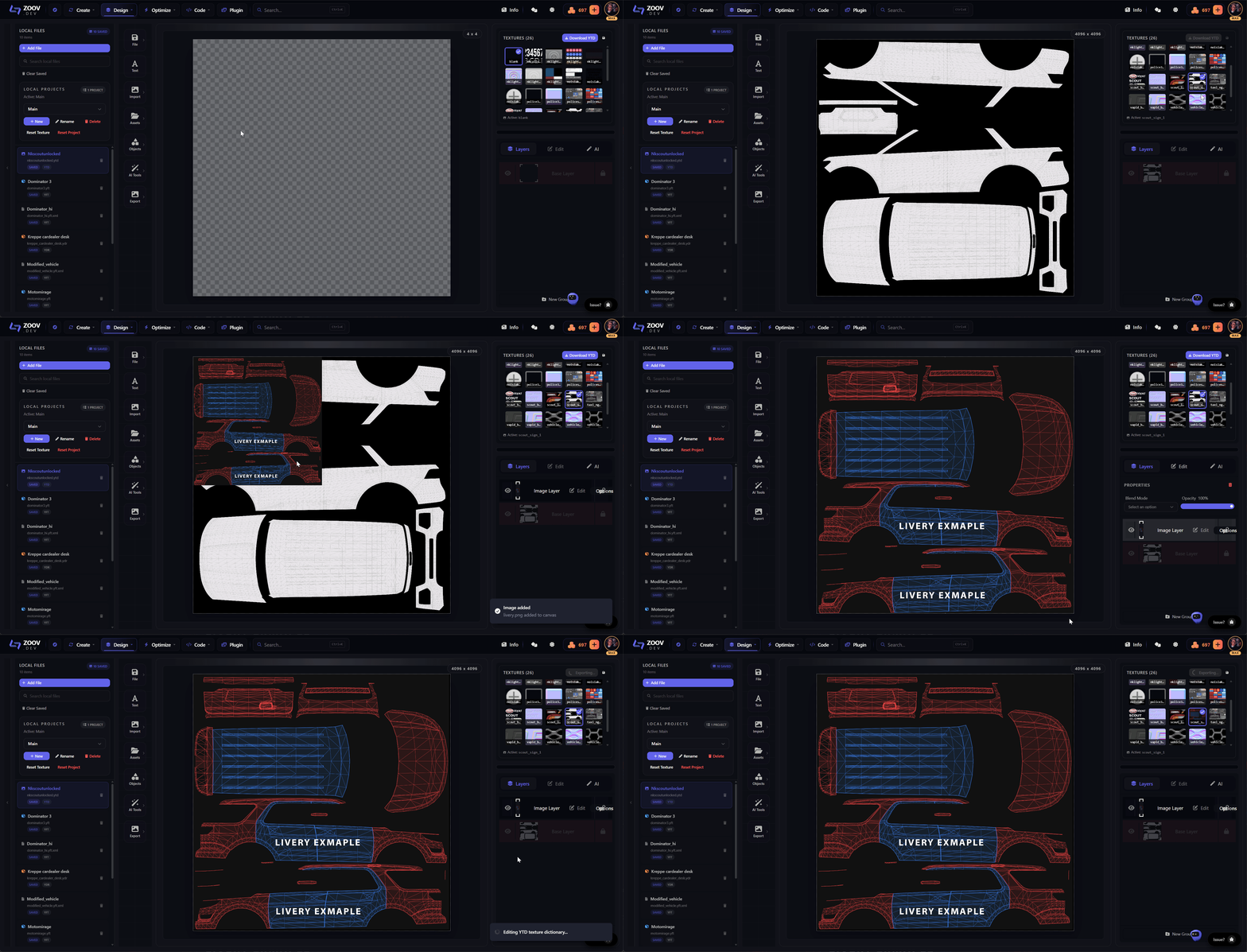
Als je CodeWalker al gebruikt, kun je de .ytd rechtstreeks bewerken. In deze sectie wordt ervan uitgegaan dat CodeWalker is geïnstalleerd en de bewerkmodus is ingeschakeld.
- Ga in CodeWalker RPF Explorer naar de stream-map van het voertuig en open de .ytd.
- Klik met de rechtermuisknop op de Textuur die je wilt vervangen en kies Replace, of klik met de rechtermuisknop op de .ytd en kies Import om een nieuwe toe te voegen.
- Zorg dat de naam van de geïmporteerde Textuur overeenkomt met het slot dat het voertuig verwacht (zie Je livery-textuur benoemen). Sla de .ytd en de RPF op.
Methode 4: OpenIV (bewerkmodus)
OpenIV werkt op dezelfde manier, met de bewerkmodus ingeschakeld. In deze sectie wordt ervan uitgegaan dat OpenIV al is ingesteld.
- Ga naar de .ytd van het voertuig, klik met de rechtermuisknop en kies Edit.
- Gebruik Replace voor een bestaande Textuur of Import om een nieuwe toe te voegen.
- Controleer of de textuurnaam overeenkomt met het slot (zie Je livery-textuur benoemen). Sla op en sluit de bewerkmodus af.
Je livery-textuur benoemen
De textuurnaam moet exact overeenkomen met wat het model vraagt. Bij een verkeerde naam zie je de standaardlak, zonder waarschuwing of foutmelding. Drie veelvoorkomende patronen:
| Bron van voertuig | Patroon voor textuurnaam | Voorbeeld |
|---|---|---|
| Aangepast voertuig, algemeen livery-slot | sign_1, sign_2... | sign_1 |
| Standaard GTA-voertuig (politie, taxi enz.) | <vehiclename>_sign_1 of modelspecifieke naam | police_badging_01 |
| Voertuig gemapt met de Zoov livery mapper | zoovdev_sign_1, zoovdev_sign_2... | zoovdev_sign_1 |
Ook de nummering is belangrijk. De volgorde van de textures in de .ytd moet overeenkomen met de volgorde van de <liveries>-vermeldingen in carvariations.meta. Textuur _1 is het eerste slot, _2 het tweede, enzovoort.
Laden in-game
- Plaats de bijgewerkte .ytd in de stream-map van de voertuigresource.
- Herstart de resource (ensure <resource-name>) of herstart de server als deze al draait.
- Spawn het voertuig in-game.
- Open Los Santos Customs, het voertuigmenu in je trainer of de livery-selector die je server gebruikt, en kies de nieuwe livery.
Problemen oplossen
Het livery-slot is leeg of toont de standaardlak
- De textuurnaam is verkeerd. Open de .ytd opnieuw en controleer of de naam overeenkomt met wat het model vraagt (zie Je livery-textuur benoemen). Namen zijn hoofdlettergevoelig.
- Carvariations.meta mist het slot. Elke livery die je toevoegt, heeft een <Item value="true" /> binnen <liveries> nodig voor de bijbehorende kleur.
- Carvariations.meta mist de flag. De variatie heeft <flags value="1" /> nodig zodat de game deze als geschikt voor liveries behandelt.
- Het voertuig heeft een _hi-variant en je hebt alleen de basis-.ytd bijgewerkt. Werk beide bij, of controleer welke de game laadt op de afstand van je camera.
De verkeerde Textuur verschijnt op de carrosserie
- De textuurvolgorde komt niet overeen met de volgorde van <liveries>. Slot 1 in de meta laadt textuur _1, slot 2 laadt _2, enzovoort. Wijzig de volgorde van de Texturen in de .ytd als die niet klopt.
- Twee Texturen hebben dezelfde naam. Er wordt er maar één geladen. Hernoem er één.
De Textuur wordt weergegeven, maar het ontwerp is gespiegeld of uitgerekt
- De UV-indeling op het model komt niet overeen met de indeling waarop het ontwerp is gemaakt. Gebruik de UV-template die de mapper of maker van het voertuig levert als hulplaag, zodat het ontwerp op de juiste eilanden terechtkomt.
- Als het voertuig zelf is gemapt met de Zoov livery mapper en de indeling er verkeerd uitziet, exporteer dan opnieuw vanuit tools/create/livery met de eilanden gespiegeld of gedraaid zodat ze overeenkomen met de vorm van de carrosserie.
Het voertuig accepteert helemaal geen livery
- Het voertuig is waarschijnlijk niet gemapt voor liveries. Controleer of de carrosserie de vehicle_paint3-shader gebruikt en verwijst naar een livery-textuurnaam. Zo niet, voer het voertuig dan eerst uit via Mapping a vehicle for liveries.
- De .ytd of .yft is escrow-vergrendeld. Tools kunnen een vergrendeld bestand niet bewerken. Er is een ontgrendeld bronbestand nodig.
Algemene tips
- Houd Textuurgroottes op machten van twee: 1024, 2048 of 4096. Andere groottes kunnen compressieartefacten veroorzaken of niet laden.
- Sla naast de geëxporteerde PNG een bronbestand met lagen op, bijvoorbeeld PSD of Photopea native. Daar wil je later nog aan kunnen aanpassen.
- Herstart de resource (ensure <resource-name>) na elke wijziging aan .ytd. De game cachet Texturen en neemt een vervanging niet over zonder herstart.
Zie ook
- Mapping a vehicle for liveries - bereid een ongemapt voertuig voor om liveries te accepteren.
- Install the Zoov Photoshop plugin - stel de Toolkit-plugin in die bij Methode 1 wordt gebruikt.