
De Zoovdev Photoshop-plugin installeren
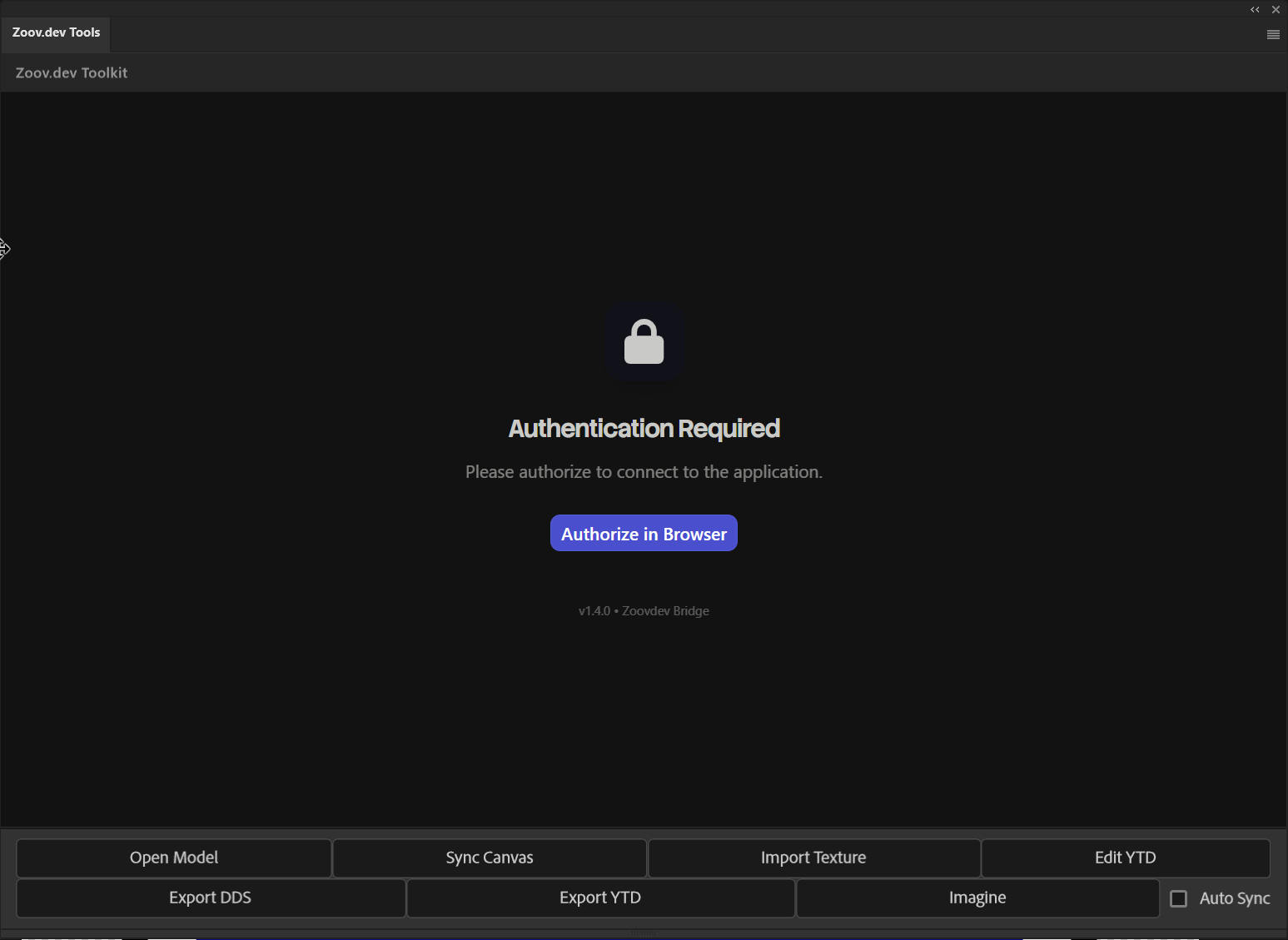
Start de toolkit in Photoshop en autoriseer deze met je account.
Handleidingen 2 min. leestijd

Syntax Platform team
In deze handleiding lees je hoe je de Zoovdev Toolkit voor Adobe Photoshop installeert, wat je doet als Creative Cloud het .ccx-bestand niet wil openen en hoe je de plugin autoriseert voor je Zoovdev-account.
Voordat je begint
Controleer je Photoshop-versie
- Open Photoshop.
- Ga naar Help > About Photoshop (op macOS: Photoshop > About Photoshop).
- Controleer of het versienummer
24.0of hoger is.
Standaardinstallatie (.ccx)
- Download het nieuwste installatieprogramma vanaf de pluginpagina.
- Dubbelklik op het
.ccx-bestand. Adobe Creative Cloud zou moeten openen en de plugin automatisch installeren. - Herstart Photoshop als het al geopend was.
Handmatige installatie (als .ccx niet opent)
Als Creative Cloud het .ccx-bestand niet kan verwerken of als Creative Cloud niet is geïnstalleerd, kun je de plugin handmatig installeren. Een .ccx is gewoon een hernoemde .zip, dus dit is een snelle oplossing.
1. Hernoem het bestand
- Zoek het gedownloade bestand, bijvoorbeeld
zoovdev-tools-v1.4.1.ccx. - Wijzig de extensie van
.ccxnaar.zip.
2. Zoek de map Plug-ins
De plugin moet in de map Plug-ins van je Photoshop-installatie staan.
| Platform | Standaardmap voor Plug-ins |
|---|---|
| Windows | C:\Program Files\Adobe\Adobe Photoshop <version>\Plug-ins |
| macOS | /Applications/Adobe Photoshop <version>/Plug-ins/ |
- Windows-tip: kun je de map niet vinden, klik dan met de rechtermuisknop op de Photoshop-snelkoppeling, kies Open file location en open vervolgens de submap
Plug-ins. - macOS-tip: druk in Finder op
Shift + Cmd + Gen plak het bovenstaande pad.
3. Pak uit naar Plug-ins
- Klik met de rechtermuisknop op het hernoemde
.zip-bestand en kies Extract All (Windows), of dubbelklik erop (macOS). - Verplaats de uitgepakte map naar de Photoshop-map
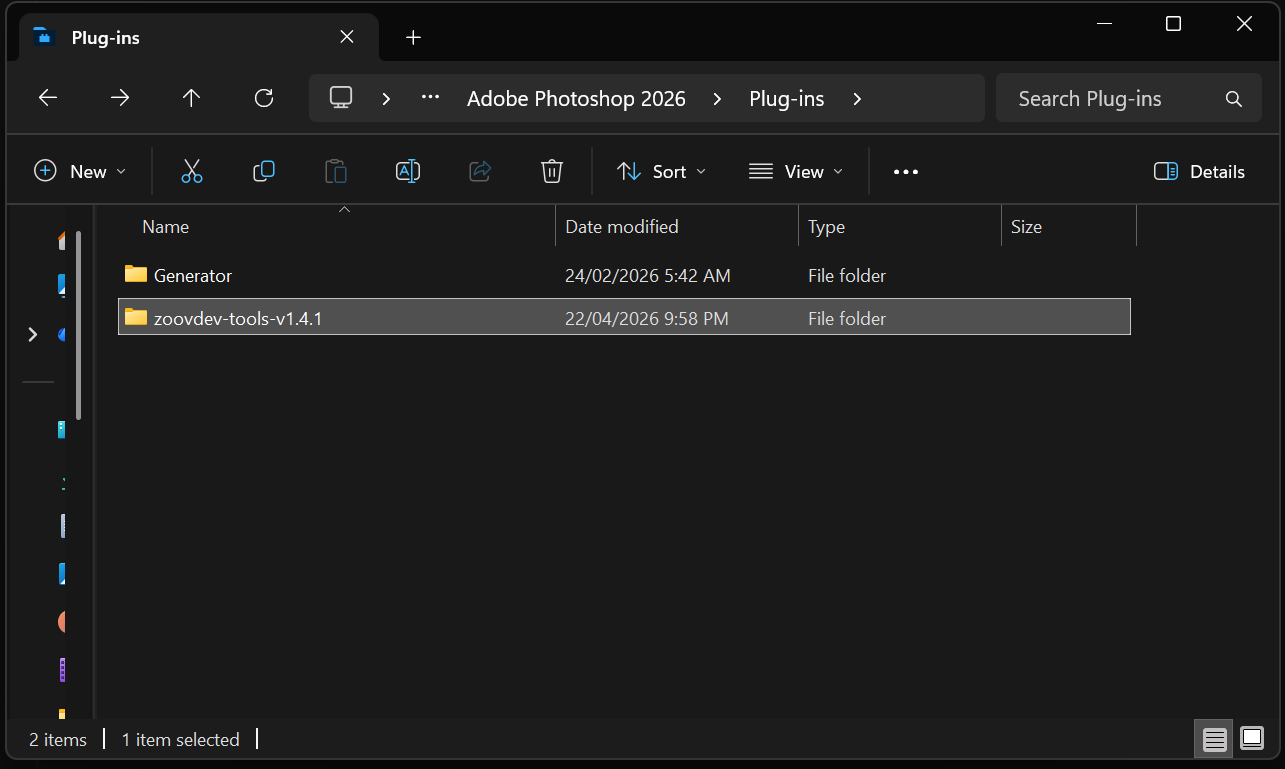
Plug-ins. - De map moet de naam
zoovdev-tools-<version>hebben, bijvoorbeeldzoovdev-tools-v1.4.1. Laat het bestand niet als .zip staan en plaats het niet in een andere map.
De plugin autoriseren
- Start Photoshop.
- Open het menu Plugins > Zoovdev Toolkit > Authorize.
- Er opent een browservenster. Log in met je Zoovdev-account als daarom wordt gevraagd en keur vervolgens het autorisatieverzoek goed.
- Ga terug naar Photoshop. Het toolkitpaneel zou nu klaar moeten zijn voor gebruik.
Problemen oplossen
| Probleem | Oplossing |
|---|---|
| .ccx opent niet / Creative Cloud doet niets | Gebruik de handmatige installatie hierboven (hernoem naar .zip, pak uit in Plug-ins). |
| Toolkitmenu ontbreekt na installatie | Start Photoshop opnieuw. Controleer of de map direct in Plug-ins staat en niet dubbel genest is. |
| Authorize opent een browser maar keert nooit terug | Zorg dat je in dezelfde browser bent ingelogd op zoov.dev en klik daarna opnieuw op Authorize. |
| Plugin laadt maar functies zijn vergrendeld | Controleer je abonnement op de prijspagina. Sommige functies (renderweergave, RAW-imports) vereisen Standard of hoger. |
Kom je er nog steeds niet uit? Open een ticket via de supportpagina of stuur ons een bericht in Discord en voeg je Photoshop-versie en een screenshot van je Plug-ins-map toe.