
Een voertuig mappen voor liveries
Bereid een niet-gemapte .yft voor zodat deze livery-texturen kan gebruiken.

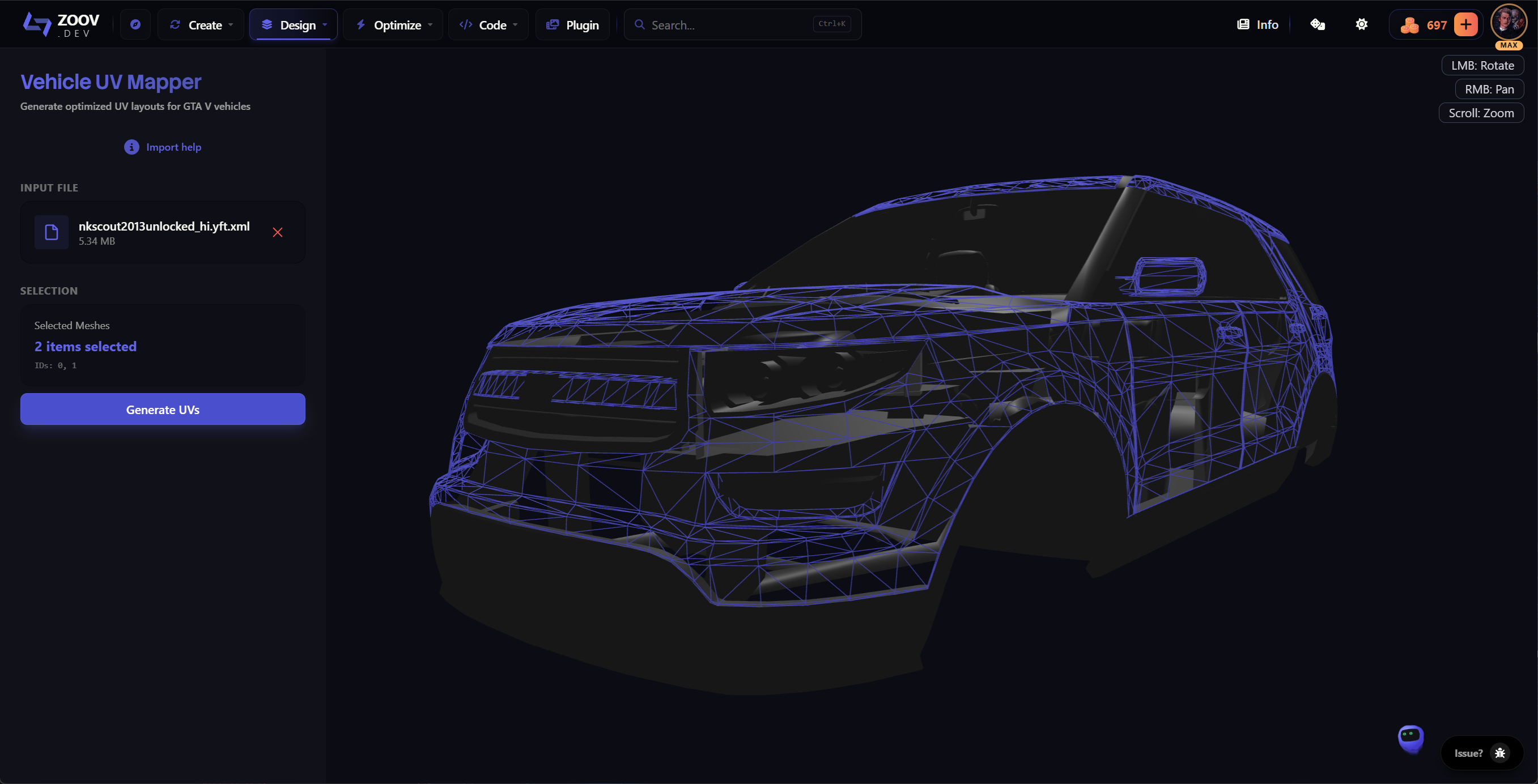
Deze handleiding gaat over het voorbereiden van een voertuig dat nog niet voor liveries is gemapt. Neem een niet-gemapte .yft, haal deze door de Zoovdev livery mapper om UV-charts en een livery-slot in te stellen, en plaats hem daarna terug in de voertuig-resource. Daarna is het voertuig klaar voor echte livery-ontwerpen, wat in een aparte handleiding wordt behandeld.
Vereisten
- Een voertuig-.yft zonder escrow. De _hi-variant heeft de voorkeur, omdat deze de UV's met hoge details bevat.
- Codewalker. Download via gta5-mods.com/tools/codewalker-gtav-interactive-3d-map.
- Een actief Zoovdev-account.
1. Exporteer de .yft naar .yft.xml met Codewalker
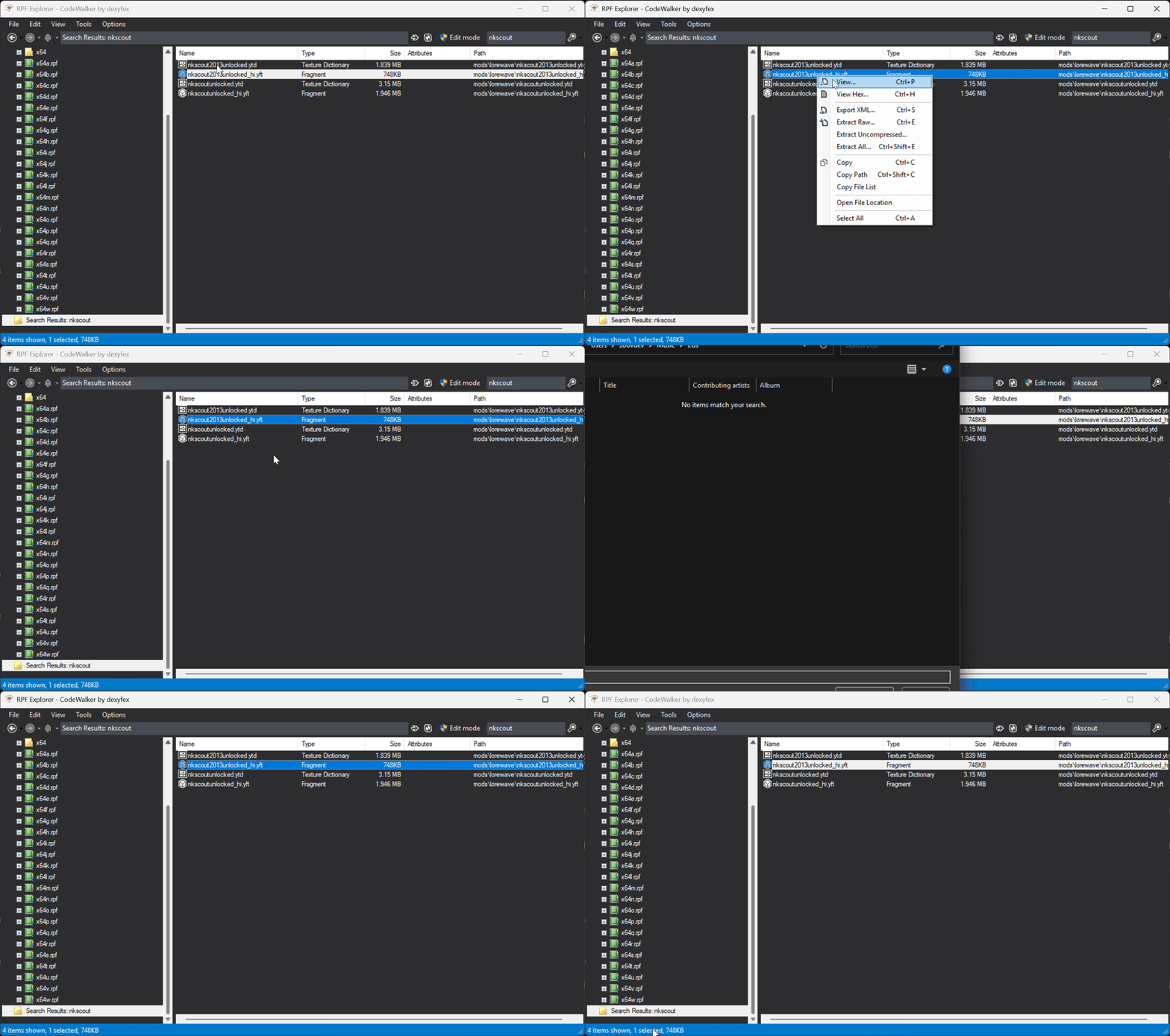
- Open Codewalker RPF Explorer.
- Ga naar de voertuig-resource, bijvoorbeeld GTA V Mods\<your-vehicle>\stream, en zoek het .yft-bestand. Gebruik de _hi.yft-versie als die bestaat.
- Klik met de rechtermuisknop op het bestand en kies Export XML. Sla de resulterende .yft.xml op een plek op waar je hem terug kunt vinden.
2. Map het voertuig in de Zoovdev livery mapper
Open tools/create/livery in de browser.
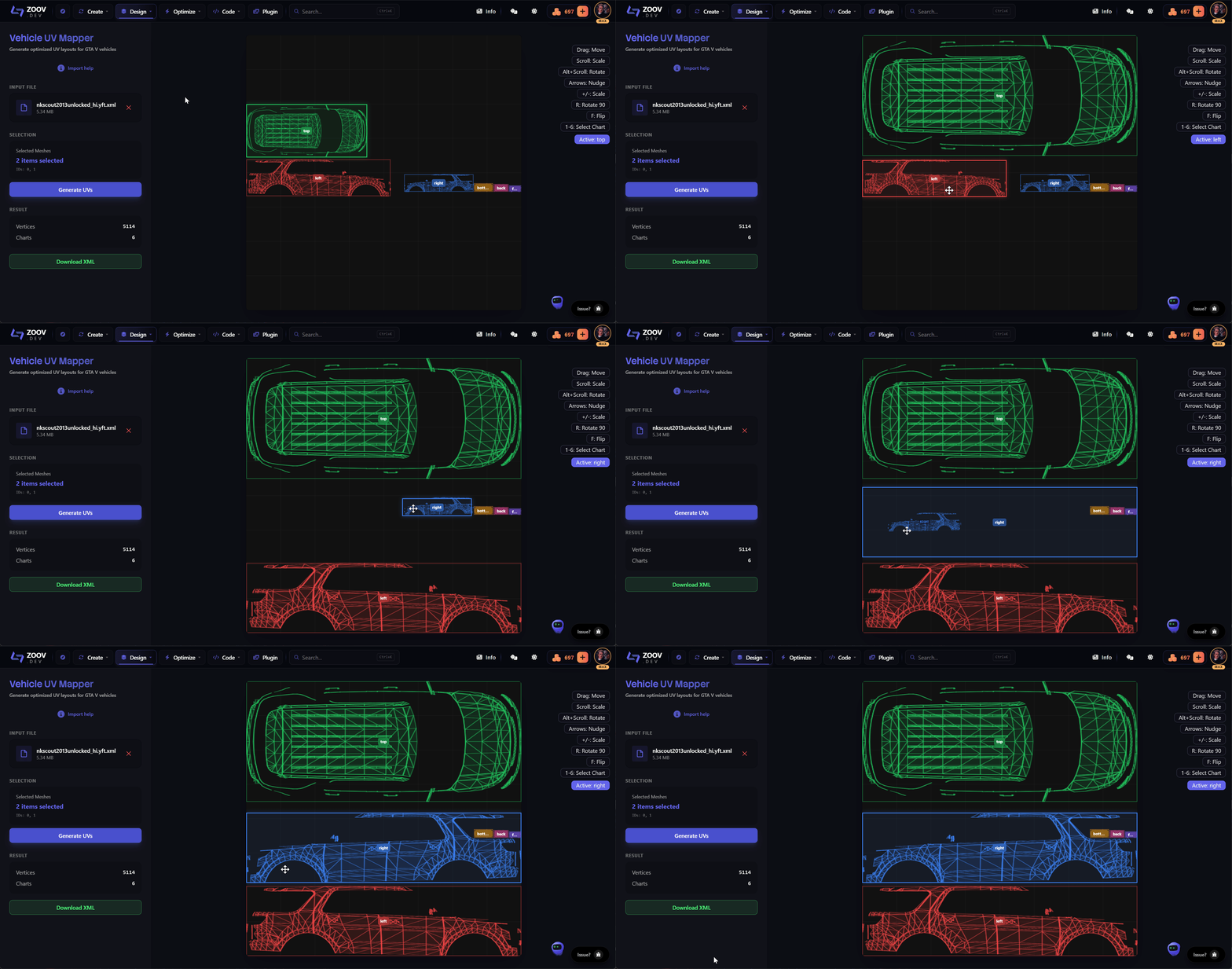
- Sleep de .yft.xml naar de uploadzone.
- Kies het carrosserieonderdeel dat de livery moet krijgen, de mesh waarop je zou schilderen, bijvoorbeeld de deur of motorkap.
- Plaats de UV-charts op het blad. Verplaats, roteer en spiegel afzonderlijke eilanden totdat de indeling overeenkomt met hoe de Textuur over de carrosserie moet worden gemapt.
- Klik op Download XML wanneer de indeling klopt.
- Download ook het UV-templatesheet vanuit dezelfde dialoog. Hierop schilder je de livery.
- De gedownloade XML heet modified_vehicle.yft.xml. Laat die naam voorlopig zo, deze wordt in de volgende stap hernoemd.
3. Pak de aangepaste .yft.xml opnieuw in met Codewalker
- Ga in Codewalker RPF Explorer terug naar de stream-map van het voertuig.
- Hernoem modified_vehicle.yft.xml zodat de naam overeenkomt met het oorspronkelijke geëxporteerde bestand. Als je bijvoorbeeld adder_hi.yft hebt geëxporteerd, moet het bestand adder_hi.yft.xml heten.
- Sleep de hernoemde .yft.xml naar de RPF. Codewalker compileert deze terug naar een .yft en vervangt het origineel. Sla de RPF op.
4. Bewerk de meta-bestanden van het voertuig
Zoek de meta-bestanden van het voertuig. Deze staan meestal in de metas-map van de resource, soms in de hoofdmap van de resource. Je hebt carvariations.meta nodig.
Zoek het <Item>-blok van het voertuig en voeg de livery-configuratie toe of werk deze bij, zodat elke livery die je wilt leveren een eigen slot heeft. De exacte XML die de tool verwacht, staat in de exportdialoog op tools/create/livery onder Car Variations:
<Item>
  ...
  <flags value="1" />
  <colors>
    <Item>
      <liveries>
        <Item value="true" />
        <Item value="false" />
        ...
      </liveries>
    </Item>
  </colors>
  ...
</Item>- Elke <Item value="true" /> schakelt één livery-slot in. Voeg er net zoveel toe als je liveries hebt.
- Stel flags value="1" in voor de variation, zodat de game deze als geschikt voor liveries behandelt.
5. Voeg de livery-textuur toe
De gemapte mesh zoekt nu naar een Textuur met de naam zoovdev_sign_1 in de .ytd van het voertuig. Voeg voor elke extra livery een numeriek achtervoegsel toe: zoovdev_sign_2, zoovdev_sign_3, enzovoort. De volgorde in de .ytd moet overeenkomen met de volgorde van de <liveries>-items in carvariations.meta.
- Open de .ytd van het voertuig in Codewalker, of in onze Photoshop-plugin.
- Importeer elke livery-PNG en hernoem deze naar zoovdev_sign_1, zoovdev_sign_2, enzovoort.
- Sla de .ytd terug op in de RPF.
Controleer het in-game
- Start je server (of stream de resource).
- Spawn het voertuig en open Los Santos Customs (of gebruik een liverykiezer).
- Controleer of elk toegevoegd slot je Textuur toont.
Volgende: ontwerp de eigenlijke livery
Nu het voertuig is gemapt en liverytexturen accepteert, is de volgende stap het artwork zelf ontwerpen. Bekijk Een livery maken voor een gemapt voertuig voor de vier manieren om een livery te verven, benoemen en in te pakken, zodat deze in-game verschijnt.