
Tworzenie malowania dla zmapowanego pojazdu
Pomaluj, nazwij i spakuj teksturę malowania, aby była widoczna w grze.

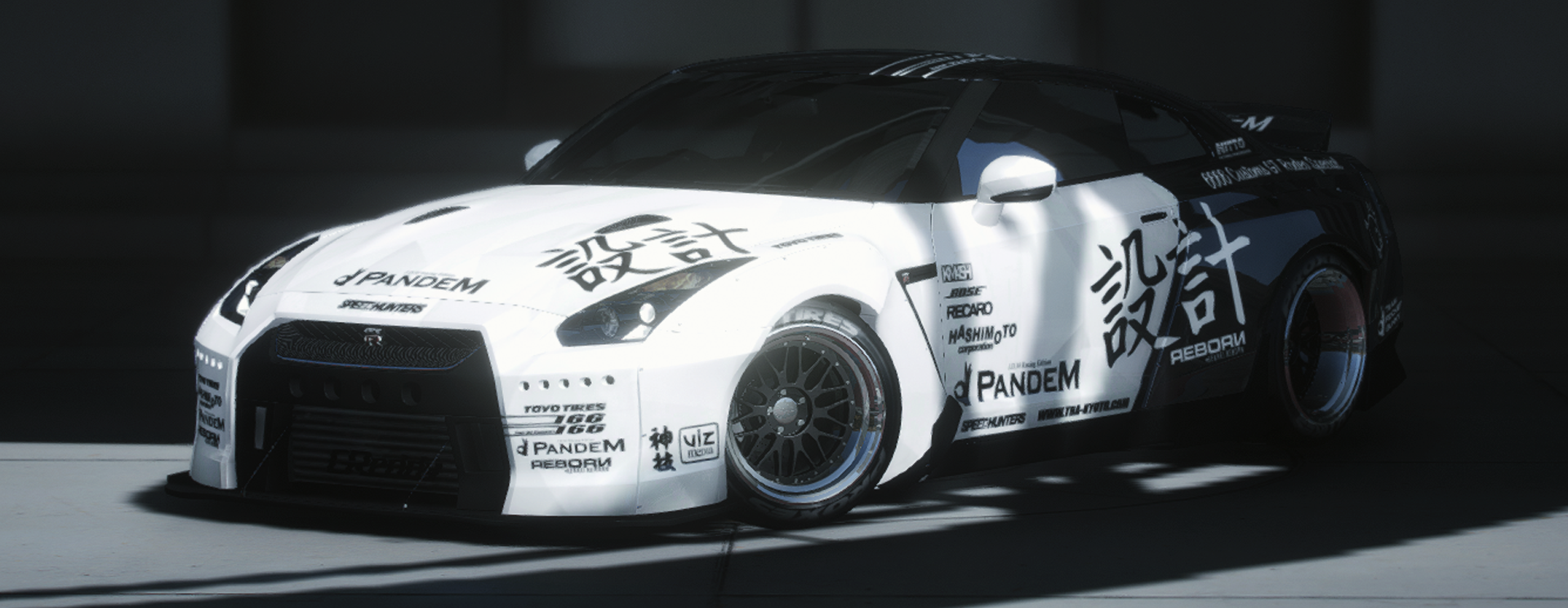
Ten poradnik opisuje projektowanie malowania dla pojazdu, który obsługuje już malowania. Malujesz teksturę, nadajesz jej nazwę zgodną z istniejącym slotem pojazdu, dodajesz ją do pliku .ytd i wybierasz ją w grze.
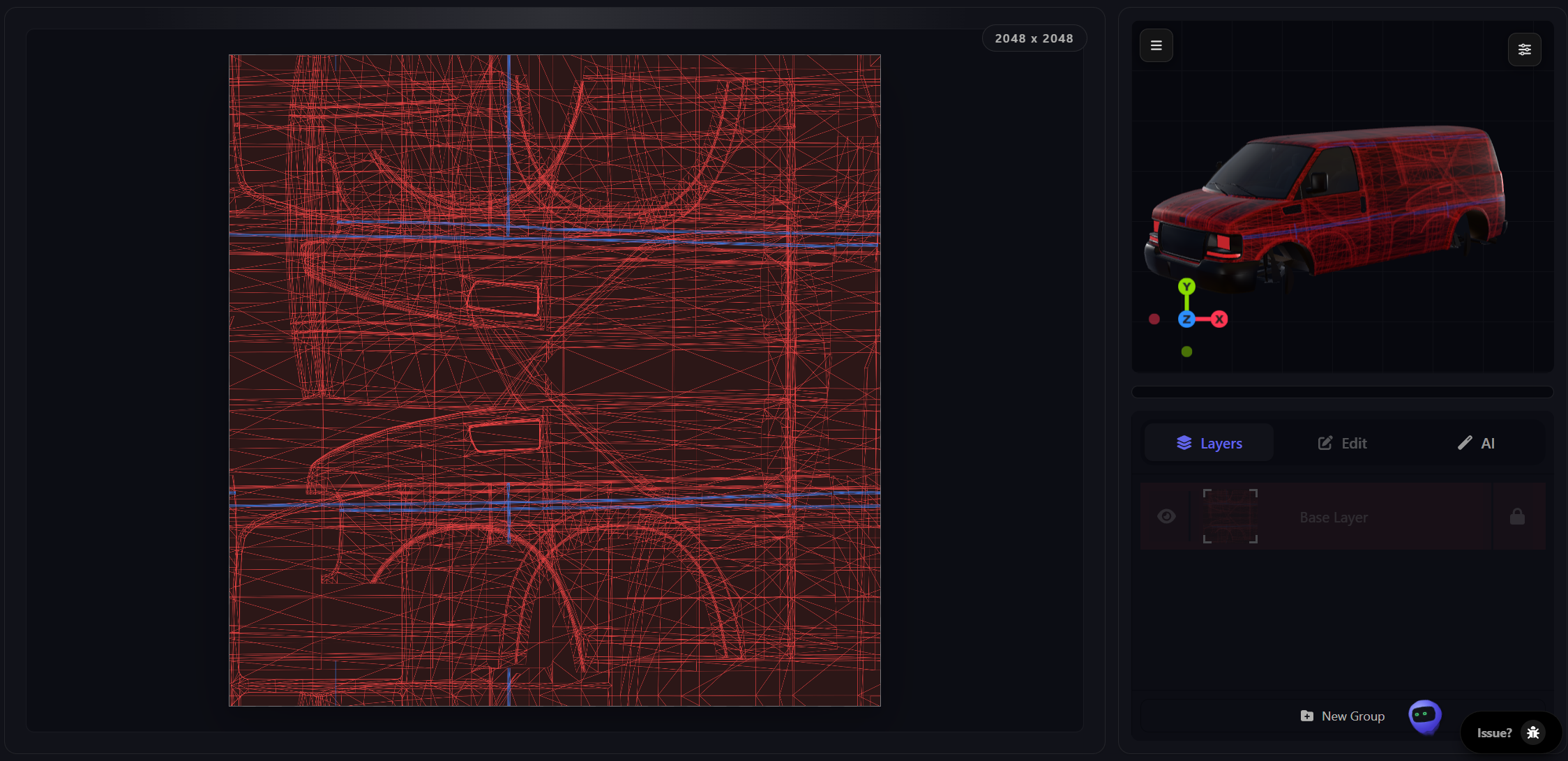
Wybierz metodę
Istnieją cztery popularne sposoby dodawania malowania do pojazdu, który już je obsługuje. Dwa działają w Zoov, a dwa to lokalne narzędzia desktopowe. Wybierz metodę pasującą do narzędzi, których już używasz.
| Metoda | Gdzie działa | Najlepsze do | Trudność |
|---|---|---|---|
| Wtyczka Toolkit (Photopea, Photoshop) | Przeglądarka lub komputer | Projektantów pracujących już z PSD, plikami warstwowymi i pełną kontrolą edycji | Łatwa |
| Edytor w przeglądarce (zoov.dev/editor/design) | Przeglądarka | Edycji pliku .ytd bezpośrednio w przeglądarce bez instalowania czegokolwiek | Łatwa |
| CodeWalker | Komputer | Użytkowników, którzy już pakują pojazdy w CodeWalker | Średnia |
| OpenIV | Komputer | Użytkowników korzystających już z OpenIV z włączonym trybem edycji | Średnia |
Spis treści
- Metoda 1: wtyczka Toolkit w Photopea lub Photoshop
- Metoda 2: Edytor w przeglądarce
- Metoda 3: CodeWalker (tryb edycji)
- Metoda 4: OpenIV (tryb edycji)
- Nazywanie tekstury malowania
- Wczytaj w grze
- Rozwiązywanie problemów
Metoda 1: wtyczka Toolkit w Photopea lub Photoshop
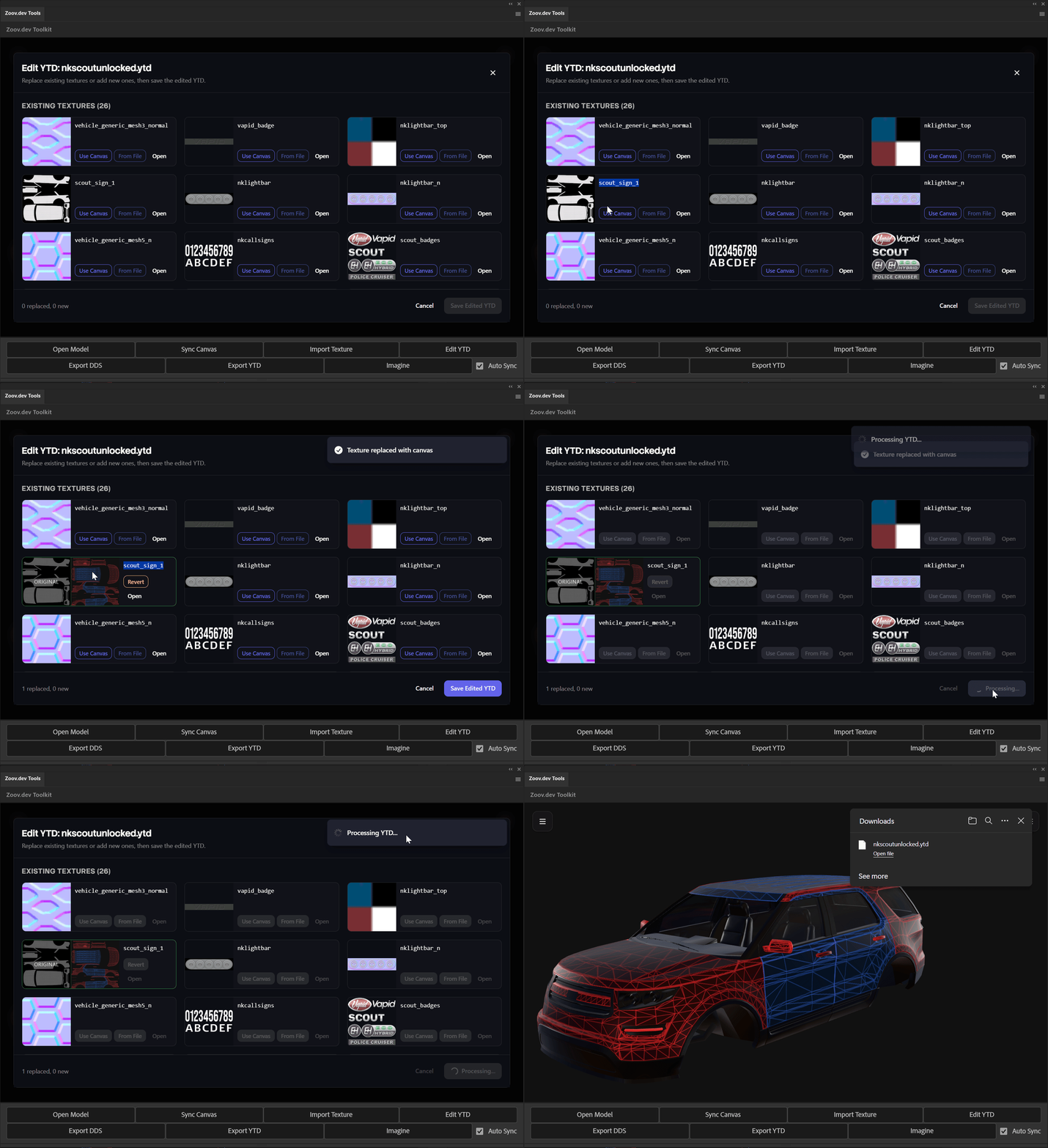
Wtyczka Toolkit otwiera plik .ytd pojazdu bezpośrednio w Photopea lub Photoshop, pozwala edytować każdą teksturę jako plik warstwowy, a po zakończeniu zapisuje plik .ytd. Jeśli wtyczka nie została jeszcze zainstalowana, zobacz Instalowanie wtyczki Zoov do Photoshop.
- Otwórz Photopea lub Photoshop i uruchom panel Zoov Toolkit.
- Kliknij Otwórz .ytd i wybierz plik .ytd pojazdu z folderu stream.
- Wtyczka wyświetla wszystkie tekstury w pliku .ytd. Wybierz slot malowania, który chcesz zaprojektować. W standardowym pojeździe będzie to zwykle sign_1, a w niestandardowym pojeździe może to być zoovdev_sign_1 (zobacz Nazywanie tekstury malowania).
- Namaluj malowanie na teksturze. Użyj szablonu UV jako warstwy pomocniczej, aby grafika trafiła na właściwe panele nadwozia.
- Kliknij Zapisz do .ytd. Wtyczka kompresuje warstwy, zastępuje teksturę w pliku .ytd i zapisuje plik z powrotem na dysku.
Metoda 2: Edytor w przeglądarce
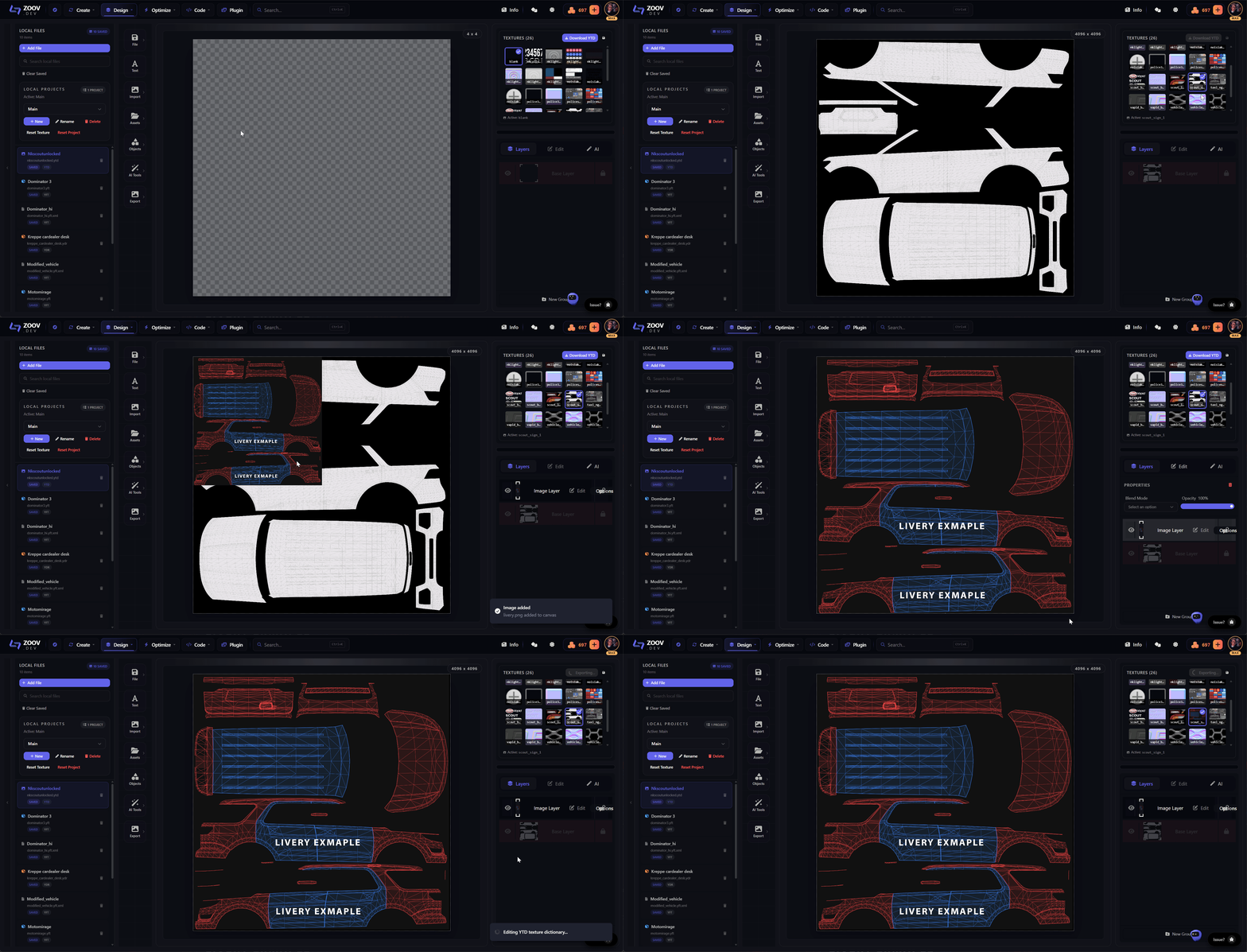
Edytor w przeglądarce pod adresem zoov.dev/editor/design otwiera plik .ytd pojazdu bezpośrednio w przeglądarce. Wybierz teksturę, którą chcesz edytować, zastąp ją nowym obrazem i pobierz z powrotem plik .ytd. Bez instalacji i konfiguracji.
- Otwórz /editor/design w przeglądarce.
- Kliknij Dodaj plik i wybierz plik .ytd pojazdu z dysku.
- W panelu w prawym górnym rogu wybierz teksturę, którą chcesz zastąpić, tak jak wybiera się warstwę w Photoshop lub Photopea. Slot malowania zwykle nazywa się na przykład vehiclename_sign1 lub vehiclename_livery1, zobacz Nazewnictwo tekstury malowania.
- Kliknij Importuj i wybierz obraz nowej tekstury. Edytor zastąpi nią teksturę bezpośrednio w pliku .ytd.
- Powtórz te kroki dla innych tekstur, które chcesz zaktualizować w tym samym pliku .ytd.
- Gdy skończysz, kliknij Pobierz w prawym górnym rogu, aby wyeksportować zaktualizowany plik .ytd.
Metoda 3: CodeWalker (tryb edycji)
Jeśli już używasz CodeWalker, możesz edytować plik .ytd bezpośrednio w nim. Ta sekcja zakłada, że CodeWalker jest zainstalowany i masz włączony tryb edycji.
- W CodeWalker RPF Explorer przejdź do folderu stream pojazdu i otwórz plik .ytd.
- Kliknij prawym przyciskiem teksturę, którą chcesz zastąpić, i wybierz Replace albo kliknij prawym przyciskiem plik .ytd i wybierz Import, aby dodać nową teksturę.
- Upewnij się, że nazwa importowanej tekstury pasuje do slotu oczekiwanego przez pojazd, zobacz Nazewnictwo tekstury malowania. Zapisz plik .ytd i RPF.
Metoda 4: OpenIV (tryb edycji)
OpenIV działa tak samo po włączeniu trybu edycji. Ta sekcja zakłada, że OpenIV jest już skonfigurowany.
- Przejdź do pliku .ytd pojazdu, kliknij go prawym przyciskiem i wybierz Edit.
- Użyj Replace dla istniejącej tekstury albo Import, aby dodać nową.
- Potwierdź, że nazwa tekstury pasuje do slotu, zobacz Nazewnictwo tekstury malowania. Zapisz zmiany i wyjdź z trybu edycji.
Nazewnictwo tekstury malowania
Nazwa tekstury musi dokładnie odpowiadać temu, czego oczekuje model. Przy złej nazwie wyświetli się domyślne malowanie, bez ostrzeżenia i bez błędu. Oto trzy częste wzorce:
| Źródło pojazdu | Wzorzec nazwy tekstury | Przykład |
|---|---|---|
| Niestandardowy pojazd, ogólny slot malowania | sign_1, sign_2... | sign_1 |
| Standardowy pojazd GTA (policja, taksówka itd.) | <vehiclename>_sign_1 lub nazwa specyficzna dla modelu | police_badging_01 |
| Pojazd zmapowany za pomocą mappera malowań Zoov | zoovdev_sign_1, zoovdev_sign_2... | zoovdev_sign_1 |
Numeracja także ma znaczenie. Kolejność tekstur w pliku .ytd musi odpowiadać kolejności wpisów <liveries> w carvariations.meta. Tekstura _1 to pierwszy slot, _2 to drugi itd.
Wczytaj w grze
- Umieść zaktualizowany plik .ytd w folderze stream zasobu pojazdu.
- Uruchom ponownie zasób (ensure <resource-name>) albo uruchom ponownie serwer, jeśli jest już uruchomiony.
- Zresp pojazd w grze.
- Otwórz Los Santos Customs, menu pojazdu w trainerze lub dowolny selektor malowań używany przez serwer i wybierz nowe malowanie.
Rozwiązywanie problemów
Slot malowania jest pusty lub wyświetla domyślne malowanie
- Nazwa tekstury jest nieprawidłowa. Otwórz ponownie plik .ytd i potwierdź, że nazwa pasuje do tej wymaganej przez model, zobacz Nazewnictwo tekstury malowania. W nazwach rozróżniana jest wielkość liter.
- W carvariations.meta brakuje slotu. Każde udostępniane malowanie wymaga elementu <Item value="true" /> wewnątrz <liveries> dla pasującego koloru.
- W carvariations.meta brakuje flagi. Wariant wymaga <flags value="1" />, aby gra traktowała go jako obsługujący malowania.
- Pojazd ma wariant _hi, a zaktualizowano tylko podstawowy plik .ytd. Zaktualizuj oba albo sprawdź, który z nich gra wczytuje przy aktualnej odległości kamery.
Na karoserii wyświetla się niewłaściwa tekstura
- Kolejność tekstur nie odpowiada kolejności <liveries>. Slot 1 w pliku meta ładuje teksturę _1, slot 2 ładuje _2 i tak dalej. Zmień kolejność tekstur w pliku .ytd, jeśli jest nieprawidłowa.
- Dwie tekstury mają tę samą nazwę. Załaduje się tylko jedna. Zmień nazwę jednej z nich.
Tekstura wyświetla się, ale grafika jest odbita lustrzanie lub rozciągnięta
- Układ UV na modelu nie odpowiada układowi, na którym utworzono malowanie. Użyj szablonu UV udostępnionego przez twórcę mapowania lub pojazdu jako warstwy pomocniczej, aby grafika trafiła na właściwe wyspy.
- Jeśli pojazd został zmapowany samodzielnie za pomocą narzędzia Zoov livery mapper, a układ wygląda nieprawidłowo, wyeksportuj go ponownie z tools/create/livery z wyspami odbitymi lub obróconymi tak, aby pasowały do ułożenia karoserii.
Pojazd w ogóle nie obsługuje żadnego malowania
- Pojazd prawdopodobnie nie jest zmapowany pod malowania. Sprawdź, czy karoseria używa shadera vehicle_paint3 i wskazuje nazwę tekstury malowania. Jeśli nie, najpierw wykonaj kroki z Mapping a vehicle for liveries.
- Plik .ytd lub .yft jest zablokowany przez escrow. Narzędzia nie mogą edytować zablokowanego pliku. Potrzebny jest odblokowany plik źródłowy.
Ogólne wskazówki
- Używaj rozmiarów tekstur będących potęgą liczby 2: 1024, 2048 lub 4096. Inne rozmiary mogą powodować artefakty kompresji albo uniemożliwić ładowanie.
- Zapisz warstwowy plik źródłowy (PSD lub natywny format Photopea) obok wyeksportowanego pliku PNG. Przyda się, gdy zechcesz wprowadzić poprawki.
- Uruchom ponownie zasób (ensure <resource-name>) po każdej zmianie pliku .ytd. Gra zapisuje tekstury w pamięci podręcznej i nie wykryje podmiany bez ponownego uruchomienia.
Zobacz też
- Mapping a vehicle for liveries - przygotuj niezmapowany pojazd, aby mógł obsługiwać malowania.
- Install the Zoov Photoshop plugin - skonfiguruj wtyczkę Toolkit używaną w metodzie 1.