
Instalowanie wtyczki Zoovdev do Photoshop
Uruchom zestaw narzędzi w Photoshop i autoryzuj go za pomocą swojego konta.
Poradniki 2 min czytania

Syntax Platform team

Ten poradnik przeprowadzi Cię przez instalację Zoovdev Toolkit dla Adobe Photoshop, wyjaśni, co zrobić, jeśli Creative Cloud nie chce otworzyć pliku .ccx, oraz jak autoryzować wtyczkę na koncie Zoovdev.
Zanim zaczniesz
Sprawdź wersję Photoshop
- Otwórz Photoshop.
- Przejdź do Help > About Photoshop (w systemie macOS: Photoshop > About Photoshop).
- Potwierdź, że numer wersji to
24.0lub wyższy.
Standardowa instalacja (.ccx)
- Pobierz najnowszy instalator ze strony wtyczki.
- Kliknij dwukrotnie plik
.ccx. Adobe Creative Cloud powinien otworzyć się i automatycznie zainstalować wtyczkę. - Uruchom ponownie Photoshop, jeśli był już otwarty.
Ręczna instalacja (jeśli plik .ccx się nie otwiera)
Jeśli Creative Cloud nie obsługuje pliku .ccx lub nie masz zainstalowanego Creative Cloud, możesz zainstalować wtyczkę ręcznie. Plik .ccx to po prostu plik .zip ze zmienioną nazwą, więc jest to szybka metoda zastępcza.
1. Zmień nazwę pliku
- Znajdź pobrany plik, np.
zoovdev-tools-v1.4.1.ccx. - Zmień rozszerzenie z
.ccxna.zip.
2. Znajdź folder Plug-ins
Wtyczka musi znajdować się w folderze Plug-ins instalacji Photoshop.
| Platforma | Domyślny folder Plug-ins |
|---|---|
| Windows | C:\Program Files\Adobe\Adobe Photoshop <version>\Plug-ins |
| macOS | /Applications/Adobe Photoshop <version>/Plug-ins/ |
- Wskazówka dla Windows: jeśli nie możesz znaleźć folderu, kliknij prawym przyciskiem skrót Photoshop, wybierz Open file location, a następnie otwórz podfolder
Plug-ins. - Wskazówka dla macOS: w Finderze naciśnij
Shift + Cmd + Gi wklej powyższą ścieżkę.
3. Wypakuj do folderu Plug-ins
- Kliknij prawym przyciskiem plik
.zipze zmienioną nazwą i wybierz Extract All (Windows) albo kliknij go dwukrotnie (macOS). - Przenieś wypakowany folder do folderu
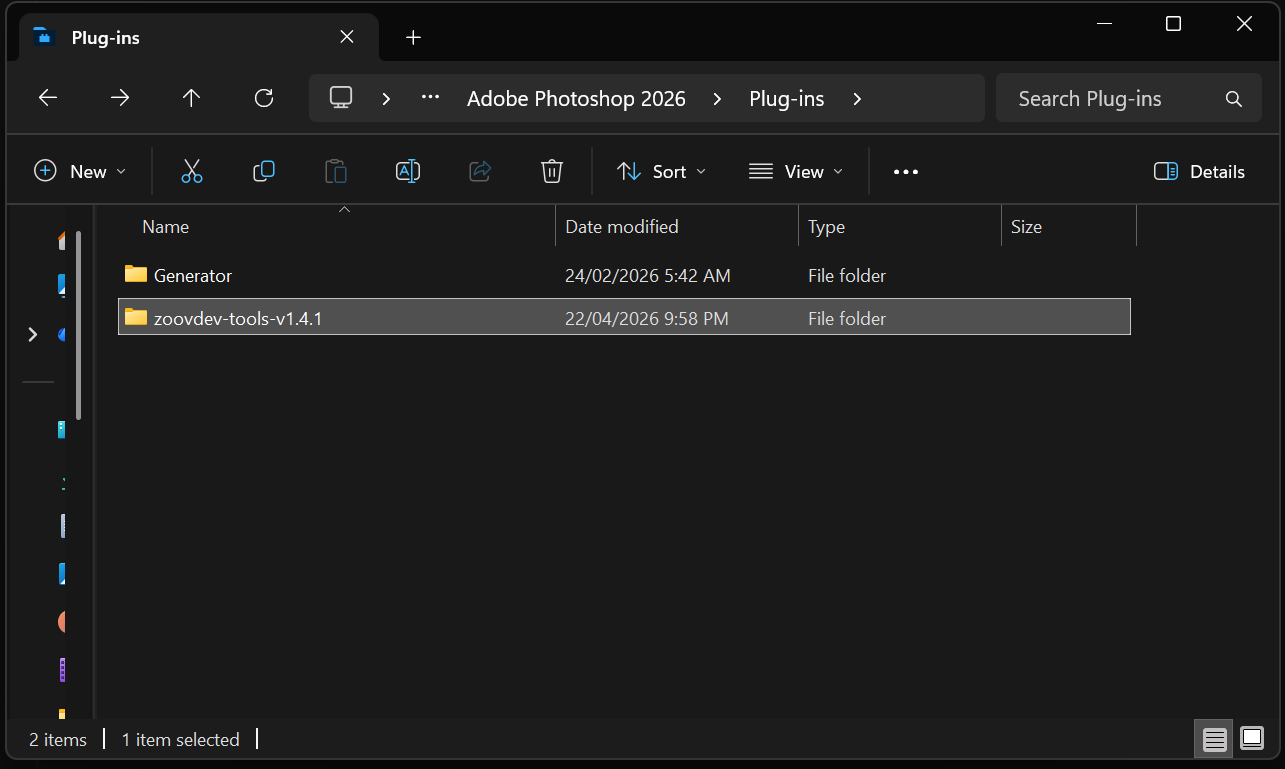
Plug-insPhotoshop. - Folder musi mieć nazwę w formacie
zoovdev-tools-<version>(na przykładzoovdev-tools-v1.4.1). Nie pozostawiaj pliku jako .zip i nie umieszczaj go w innym folderze.
Autoryzacja wtyczki
- Uruchom Photoshop.
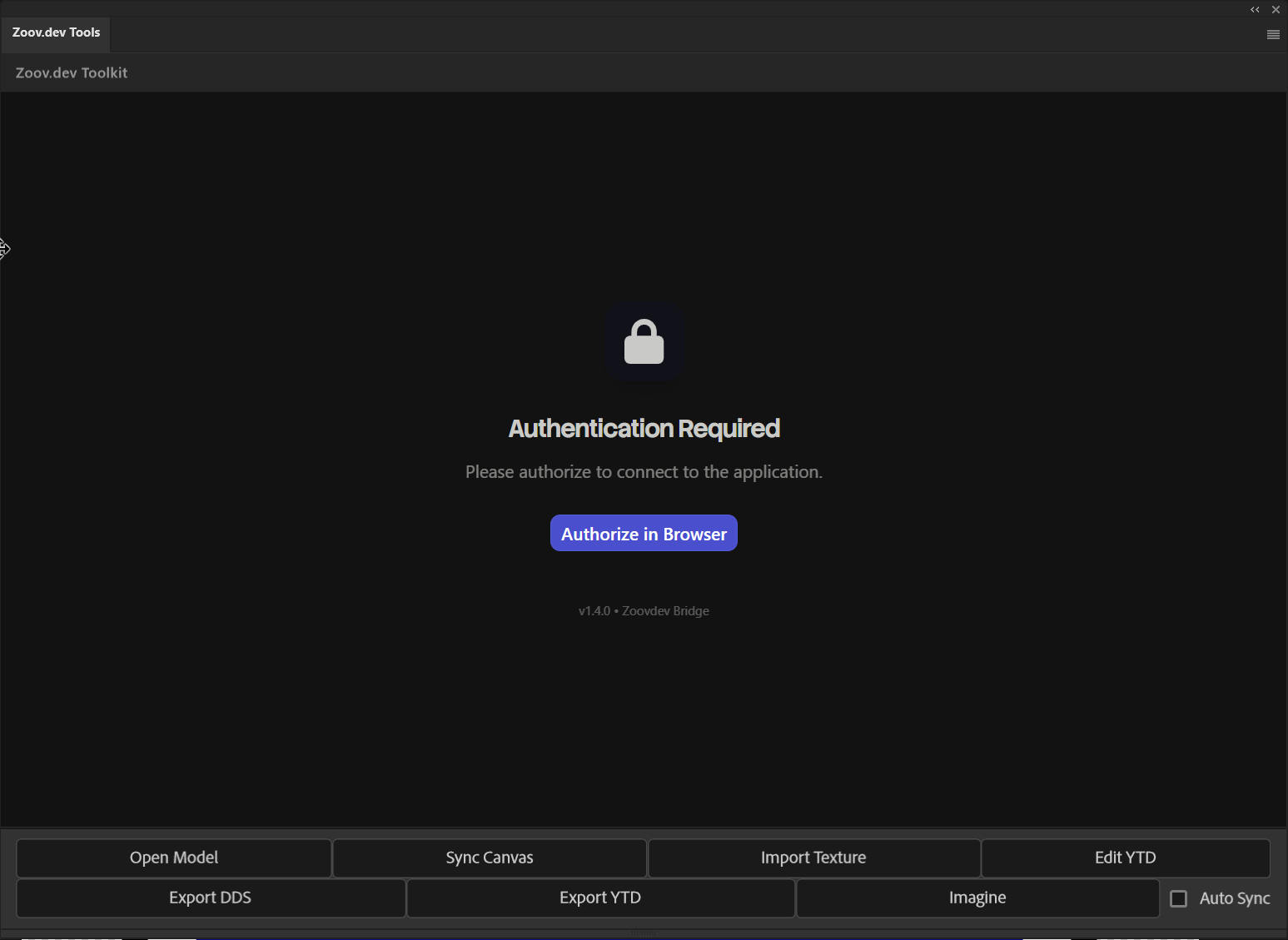
- Otwórz menu Plugins > Zoovdev Toolkit > Authorize.
- Otworzy się okno przeglądarki. Zaloguj się na konto Zoovdev, jeśli pojawi się taka prośba, a następnie zatwierdź żądanie autoryzacji.
- Wróć do Photoshop. Panel zestawu narzędzi powinien być teraz gotowy do użycia.
Rozwiązywanie problemów
| Problem | Rozwiązanie |
|---|---|
| Plik .ccx nie otwiera się / Creative Cloud nic nie robi | Użyj opisanej wyżej instalacji ręcznej (zmień nazwę na .zip, wypakuj do Plug-ins). |
| Menu Toolkit nie jest widoczne po instalacji | Uruchom ponownie Photoshop. Upewnij się, że folder znajduje się bezpośrednio w Plug-ins i nie jest zagnieżdżony podwójnie. |
| Authorize otwiera przeglądarkę, ale nigdy nie wraca | Upewnij się, że w tej samej przeglądarce jesteś zalogowany na zoov.dev, a następnie ponownie kliknij Authorize. |
| Plugin się ładuje, ale funkcje są zablokowane | Sprawdź swój plan na stronie z cennikiem. Niektóre funkcje (widok renderowania, importy RAW) wymagają planu Standard lub wyższego. |
Nadal masz problem? Otwórz zgłoszenie na stronie wsparcia lub napisz do nas na Discord i dołącz wersję Photoshop oraz zrzut ekranu folderu Plug-ins.