
Criar uma pintura para um veículo mapeado
Pinte, nomeie e empacote uma textura de pintura para que ela apareça no jogo.

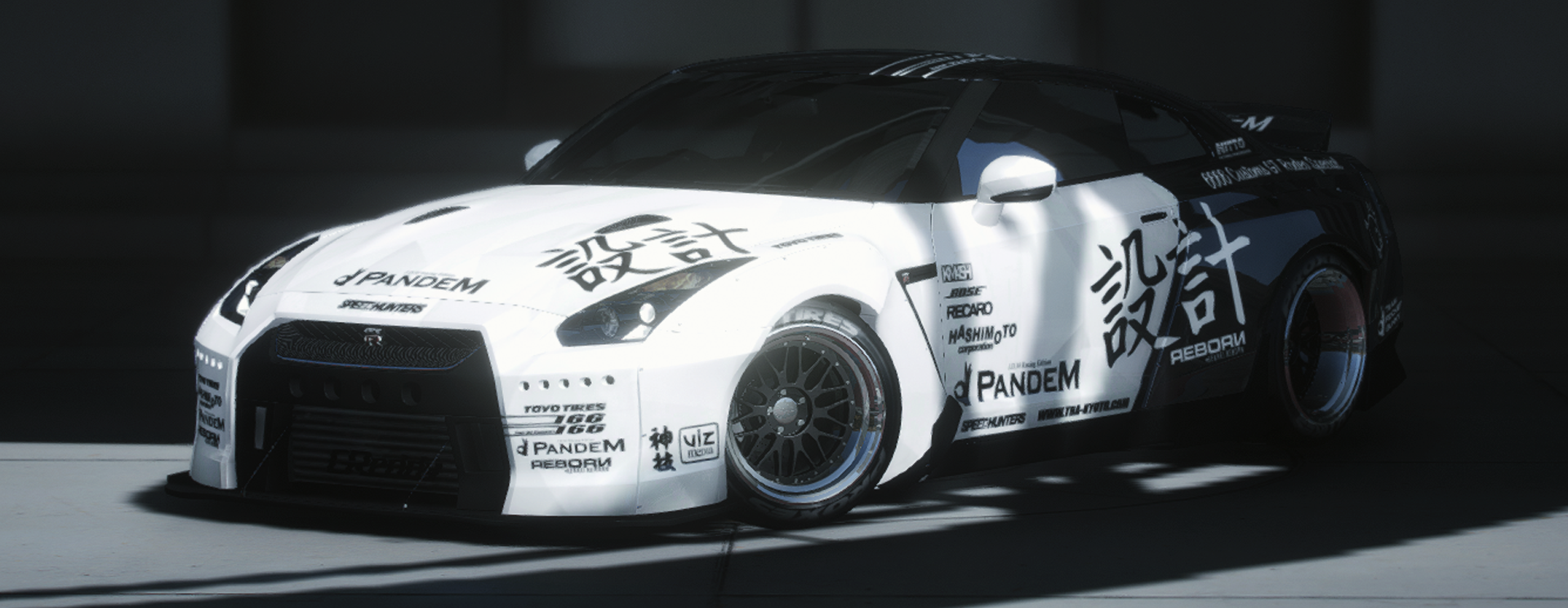
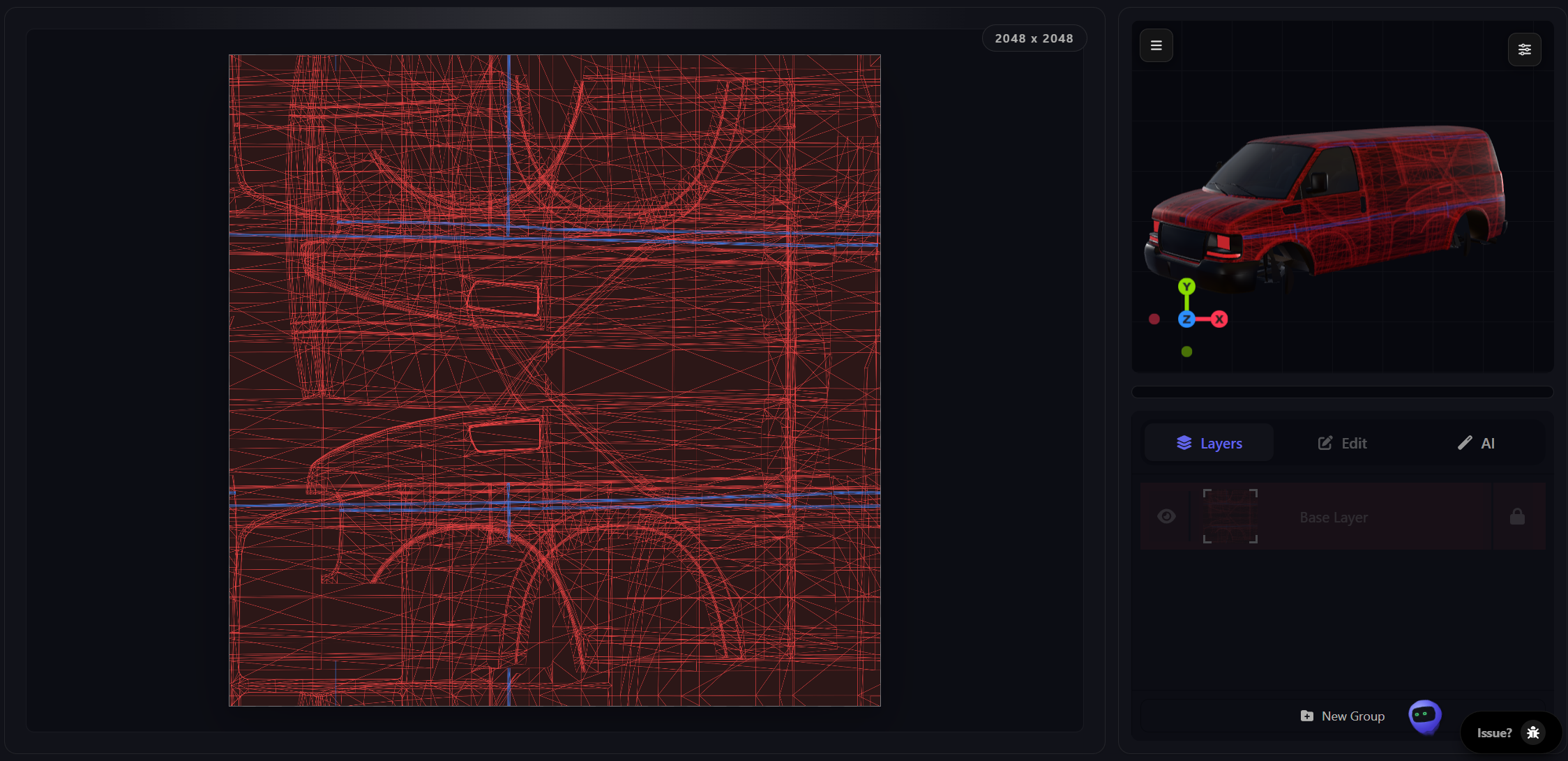
Este guia aborda a criação de uma pintura para um veículo que já aceita pinturas. Você pinta uma textura, dá a ela um nome que corresponda ao slot existente do veículo, coloca-a no .ytd e a seleciona no jogo.
Escolha um método
Há quatro formas comuns de adicionar uma pintura a um veículo que já as suporta. Duas funcionam no Zoov, e duas são ferramentas locais para desktop. Escolha a que melhor se adapta às ferramentas que já utiliza.
| Método | Onde funciona | Ideal para | Dificuldade |
|---|---|---|---|
| Plugin Toolkit (Photopea, Photoshop) | Navegador ou desktop | Editores que já trabalham com PSD, arquivos em camadas e controlo total de edição | Fácil |
| O Editor no Navegador (zoov.dev/editor/design) | Navegador | Editar um .ytd diretamente no navegador sem instalar nada | Fácil |
| CodeWalker | Desktop | Utilizadores que já empacotam veículos no CodeWalker | Médio |
| OpenIV | Desktop | Utilizadores que já usam o OpenIV com o modo de edição ativado | Médio |
Índice
- Método 1: plugin Toolkit no Photopea ou Photoshop
- Método 2: o Editor no Navegador
- Método 3: CodeWalker (modo de edição)
- Método 4: OpenIV (modo de edição)
- Nomear a textura da pintura
- Carregá-la no jogo
- Resolução de problemas
Método 1: plugin Toolkit no Photopea ou Photoshop
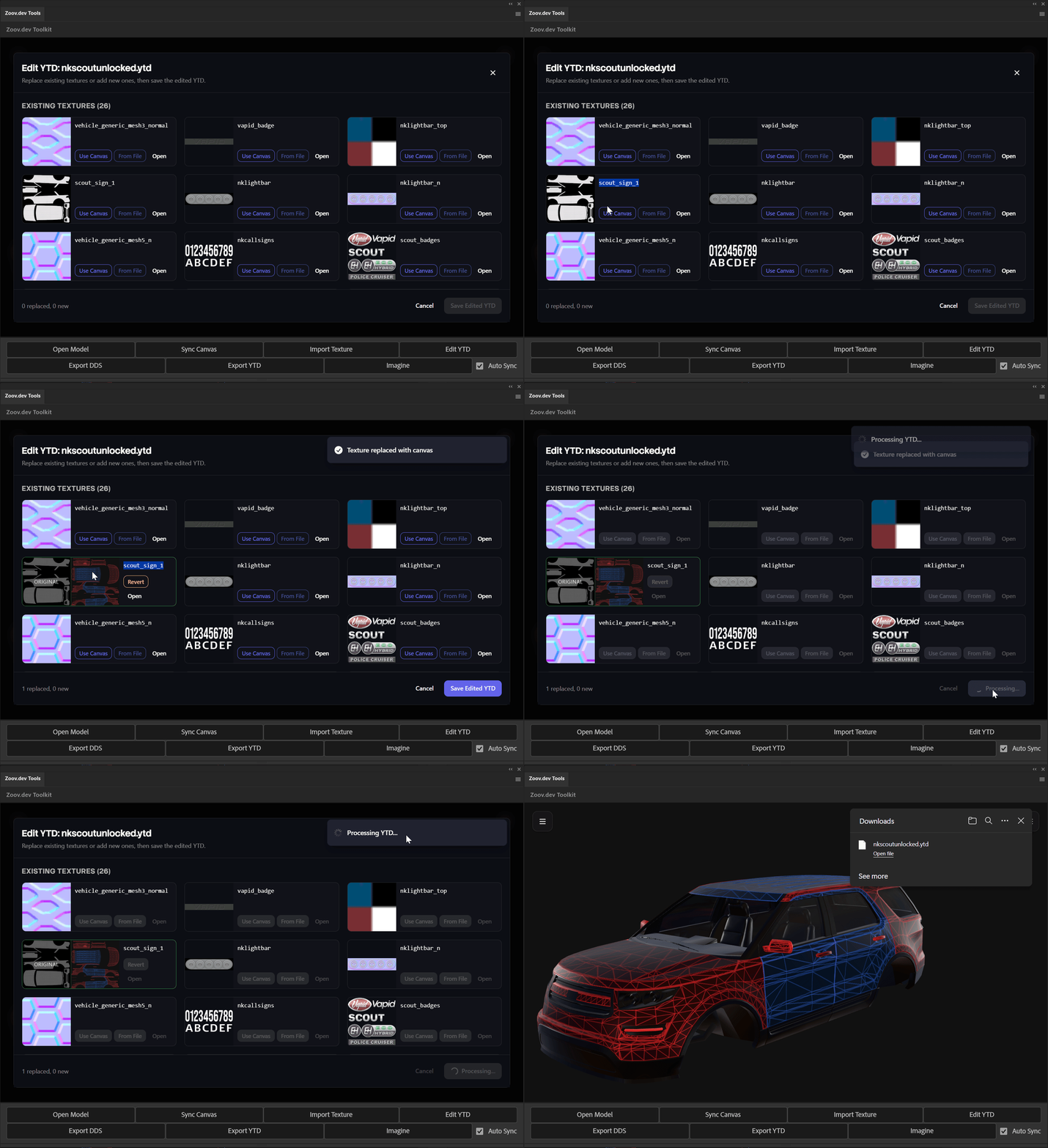
O plugin Toolkit abre o .ytd do veículo diretamente no Photopea ou Photoshop, permite editar cada textura como um arquivo em camadas e grava o .ytd quando terminar. Se ainda não instalou o plugin, consulte Instalar o plugin Zoov para Photoshop.
- Abra o Photopea ou Photoshop e inicie o painel Zoov Toolkit.
- Clique em Open .ytd e selecione o .ytd do veículo na pasta stream.
- O plugin lista todas as texturas dentro do .ytd. Selecione o slot de pintura que pretende criar. Num veículo padrão, normalmente é sign_1. Num veículo personalizado, pode ser zoovdev_sign_1 (consulte Nomear a textura da pintura).
- Pinte a pintura na textura. Use o modelo UV como camada-guia para que a arte fique nos painéis corretos da carroçaria.
- Clique em Save to .ytd. O plugin comprime as camadas, substitui a textura dentro do .ytd e grava o arquivo no disco.
Método 2: O Editor no navegador
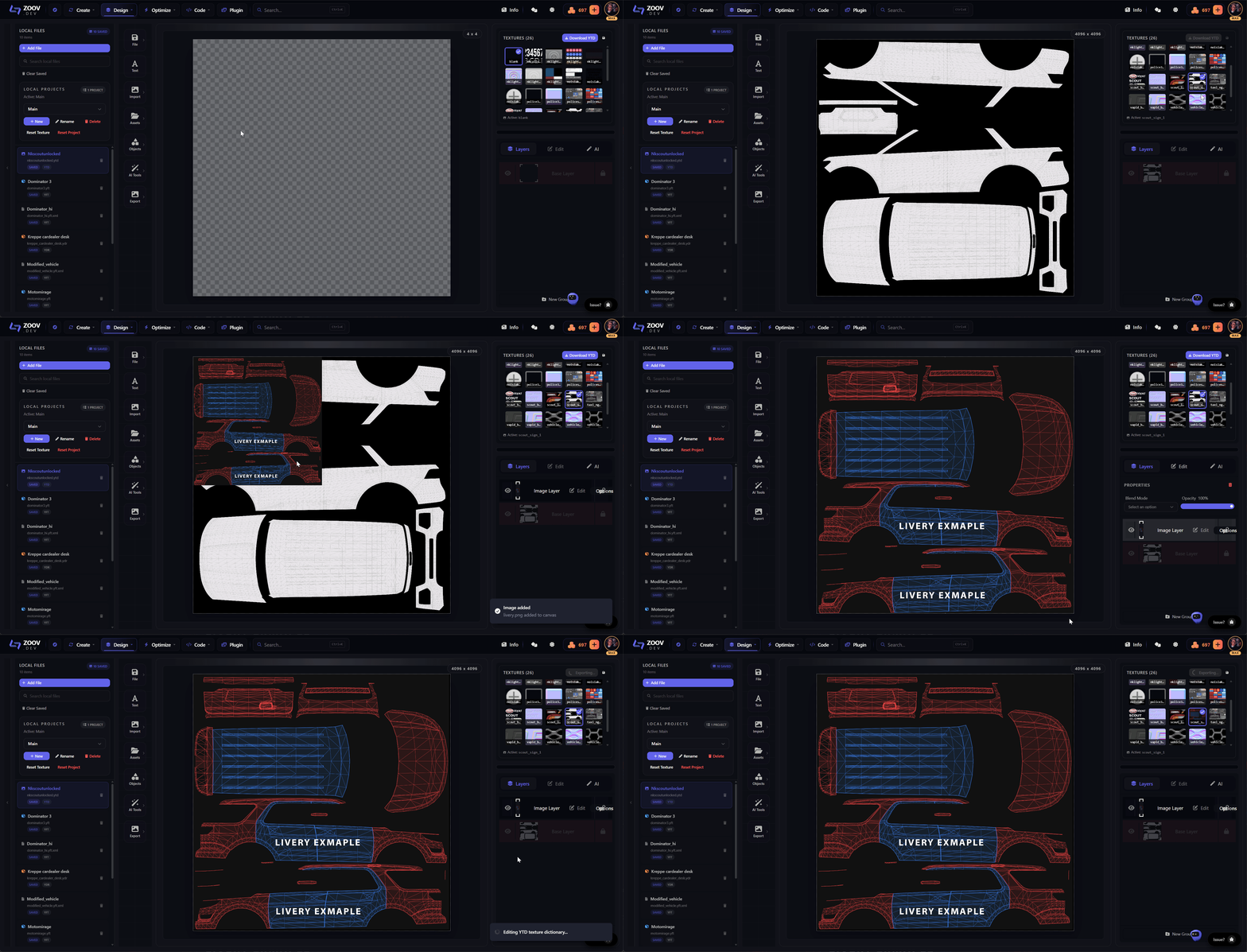
O Editor no navegador em zoov.dev/editor/design abre o .ytd do veículo diretamente no navegador. Escolha a textura que deseja editar, substitua-a pela nova imagem e baixe o .ytd novamente. Sem instalação nem configuração.
- Abra /editor/design no navegador.
- Clique em Adicionar arquivo e escolha o .ytd do veículo no disco.
- No painel superior direito, selecione a textura que deseja substituir, como ao escolher uma camada no Photoshop ou no Photopea. O slot de pintura geralmente se chama algo como vehiclename_sign1 ou vehiclename_livery1 (consulte Nomear sua textura de pintura).
- Clique em Importar e escolha a nova imagem de textura. O editor a substitui diretamente no .ytd.
- Repita o processo para outras texturas que quiser atualizar no mesmo .ytd.
- Quando terminar, clique em Baixar no canto superior direito para exportar o .ytd atualizado.
Método 3: CodeWalker (modo de edição)
Se já usa o CodeWalker, é possível editar o .ytd diretamente. Esta seção pressupõe que o CodeWalker está instalado e o modo de edição ativado.
- No CodeWalker RPF Explorer, navegue até a pasta stream do veículo e abra o .ytd.
- Clique com o botão direito na textura que deseja substituir e escolha Replace ou clique com o botão direito no .ytd e escolha Import para adicionar uma nova.
- Verifique se o nome da textura importada corresponde ao slot esperado pelo veículo (consulte Nomear sua textura de pintura). Salve o .ytd e o RPF.
Método 4: OpenIV (modo de edição)
O OpenIV funciona da mesma forma, com o modo de edição ativado. Esta seção pressupõe que o OpenIV já está configurado.
- Navegue até o .ytd do veículo, clique com o botão direito e escolha Edit.
- Use Replace em uma textura existente ou Import para adicionar uma nova.
- Confirme que o nome da textura corresponde ao slot (consulte Nomear sua textura de pintura). Salve e saia do modo de edição.
Nomear sua textura de pintura
O nome da textura deve corresponder exatamente ao que o modelo solicita. Um nome incorreto exibe a pintura padrão, sem aviso nem erro. Três padrões comuns:
| Origem do veículo | Padrão de nome da textura | Exemplo |
|---|---|---|
| Veículo personalizado, slot de pintura genérico | sign_1, sign_2... | sign_1 |
| Veículo padrão do GTA (polícia, táxi etc.) | <vehiclename>_sign_1 ou nome específico do modelo | police_badging_01 |
| Veículo mapeado com o mapeador de pinturas da Zoov | zoovdev_sign_1, zoovdev_sign_2... | zoovdev_sign_1 |
A numeração também importa. A ordem das texturas no .ytd deve corresponder à ordem das entradas <liveries> em carvariations.meta. A textura _1 é o primeiro slot, _2 o segundo, e assim por diante.
Carregar no jogo
- Coloque o .ytd atualizado na pasta stream do recurso do veículo.
- Reinicie o recurso (ensure <resource-name>) ou reinicie o servidor se ele já estiver em execução.
- Crie o veículo no jogo.
- Abra a Los Santos Customs, o menu de veículos do seu trainer ou qualquer seletor de pinturas usado pelo servidor e escolha a nova pintura.
Solução de problemas
O slot de pintura está vazio ou exibe a pintura padrão
- O nome da textura está incorreto. Reabra o .ytd e confirme que o nome corresponde ao solicitado pelo modelo (consulte Nomear sua textura de pintura). Os nomes diferenciam maiúsculas de minúsculas.
- Falta o slot em carvariations.meta. Cada pintura incluída precisa de um <Item value="true" /> dentro de <liveries> para a cor correspondente.
- Falta a flag em carvariations.meta. A variação precisa de <flags value="1" /> para que o jogo a trate como compatível com pinturas.
- O veículo tem uma variante _hi e apenas o .ytd base foi atualizado. Atualize ambos ou confirme qual deles o jogo está carregando na distância atual da câmera.
A textura errada aparece na carroceria
- A ordem das texturas não corresponde à ordem de <liveries>liveries</liveries>. O slot 1 no meta carrega a textura _1, o slot 2 carrega _2 e assim por diante. Reordene as texturas dentro do .ytd se estiverem incorretas.
- Duas texturas têm o mesmo nome. Apenas uma será carregada. Renomeie uma delas.
A textura aparece, mas a arte está espelhada ou esticada
- O layout UV no modelo não corresponde ao layout que foi pintado. Use o modelo UV fornecido pelo mapeador ou autor do veículo como camada-guia para que a arte fique nas ilhas corretas.
- Se o veículo foi mapeado com o mapeador de pinturas da Zoov e o layout parece incorreto, exporte novamente em tools/create/livery com as ilhas invertidas ou rotacionadas para corresponder à forma como a carroceria é envolvida.
O veículo não aceita nenhuma pintura
- Provavelmente o veículo não está mapeado para pinturas. Verifique se a carroceria usa o shader vehicle_paint3 e aponta para um nome de textura de pintura. Caso contrário, primeiro siga Mapping a vehicle for liveries.
- O .ytd ou .yft está bloqueado por escrow. As ferramentas não podem editar um arquivo bloqueado. É necessária uma fonte desbloqueada.
Dicas gerais
- Mantenha os tamanhos das texturas em potências de dois: 1024, 2048 ou 4096. Qualquer outro tamanho pode causar artefatos de compressão ou impedir o carregamento.
- Salve um arquivo-fonte com camadas (PSD ou nativo do Photopea) junto do PNG exportado. Será útil voltar e fazer ajustes.
- Reinicie o recurso (ensure <resource-name>) após cada alteração no .ytd. O jogo armazena as texturas em cache e não reconhecerá uma troca sem reiniciar.
Veja também
- Mapping a vehicle for liveries - prepare um veículo não mapeado para aceitar pinturas.
- Install the Zoov Photoshop plugin - configure o plugin Toolkit usado no Método 1.